

系统之家重装系统步骤制作图文教程
- 时间:2017年04月01日 06:00:38 来源:魔法猪系统重装大师官网 人气:16423


系统之家重装系统步骤针对那些不会重装系统的用户,虽然重装系统win7很简单,但是还是有一些小白是不会重装的,系统之家重装系统步骤现在就详细的讲一下系统之家重装系统步骤,本帖以重装Windows7系统为例,讲述一下重装系统的详细步骤。
笔者最近发现了一款新推出的U盘启动盘制作工具,可以快速的安装系统,用着个工具装出来的系统非常的纯净与稳定,感觉是一款良心的作品,现在给网友们介绍一下使用U盘系统之家重装系统步骤。
系统之家安装系统步骤准备工作:
① 使用系统之家u盘启动盘制作工具制作好的启动u盘 点击查看 ==》系统之家u盘启动盘制作教程
② ghost win7系统镜像文件
重装系统之家步骤:
第一步:下载win7系统镜像包,存入u盘启动盘,将准备的的win7系统镜像包存储到已做好的系统之家u盘启动盘根目录中:
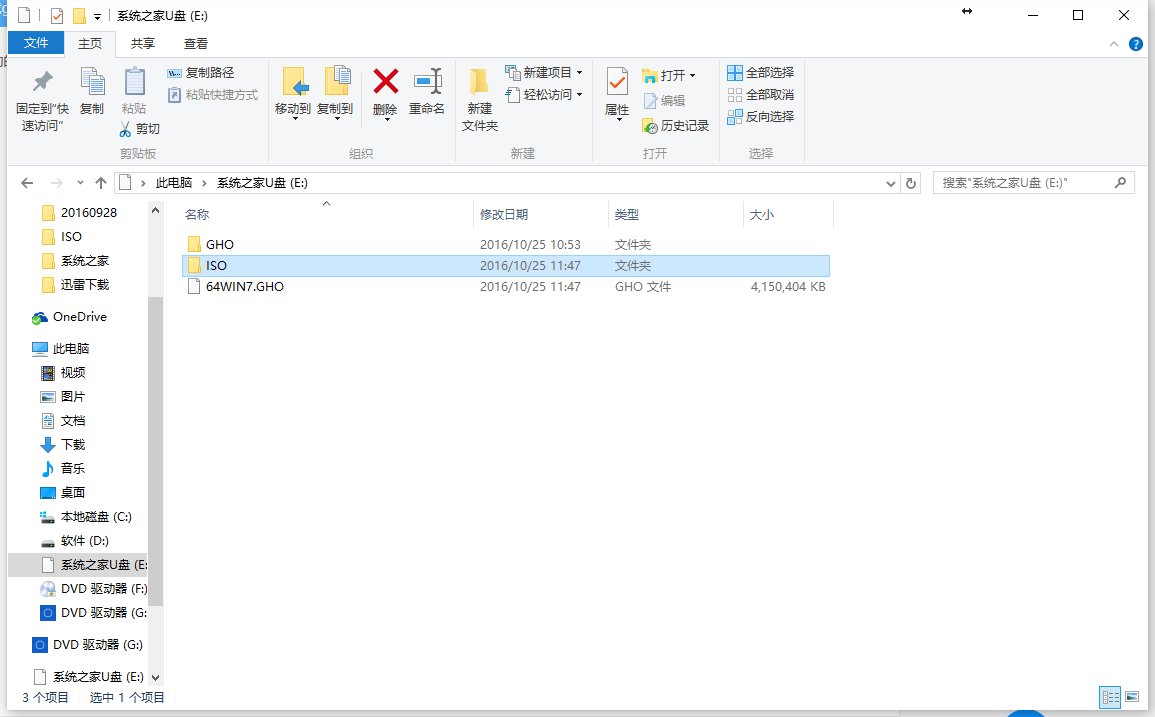
系统之家重装系统步骤截图(1)
第二步:安装win7系统至电脑当中先将系统之家u盘启动盘连接到电脑,重启电脑等待出现开机画面时按下启动快捷键,使用u盘启动盘进入系统之家主菜单,选择【01】运行系统之家Win8pe X64正式版,按下回车键进入,如图所示:
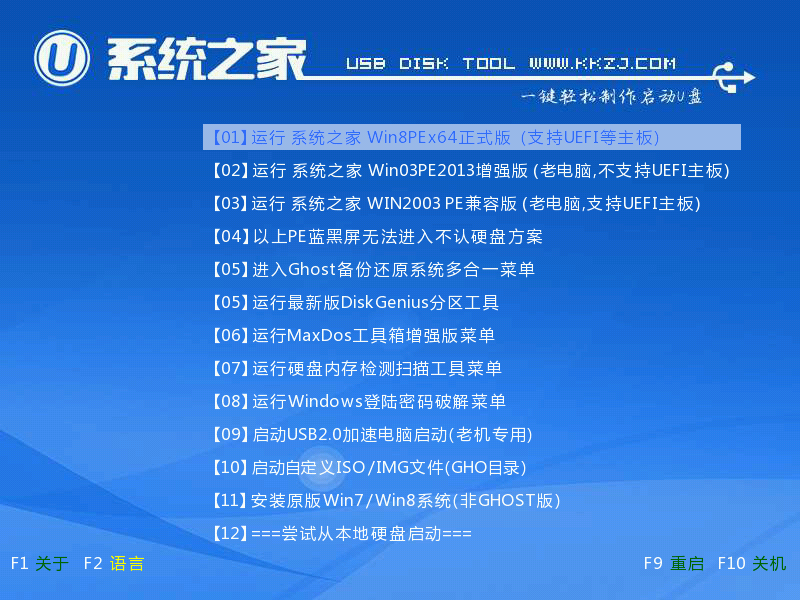
系统之家重装系统步骤截图(2)
进入pe后会自启系统之家pe装机工具,首先点击"浏览"将保存在u盘的系统镜像添加进来,接着选择c盘作系统盘存放镜像,点击“确定”即可,如图所示:
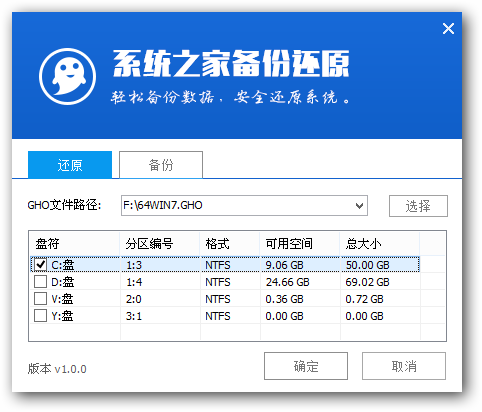
系统之家重装系统步骤截图(3)
等待磁盘完成格式化后,将会进行win7镜像文件安装,如图所示:
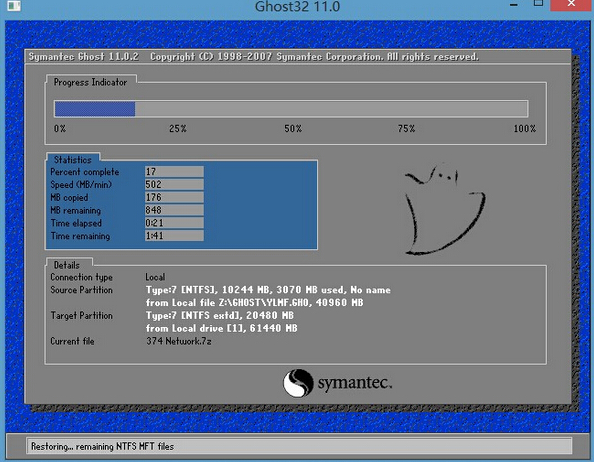
系统之家重装系统步骤截图(4)
此时就可以拔除u盘了,重启系统开始进行安装,我们无需进行操作,等待重装系统之家步骤完成即可,最终进入系统桌面前还会重启一次,如下图所示:
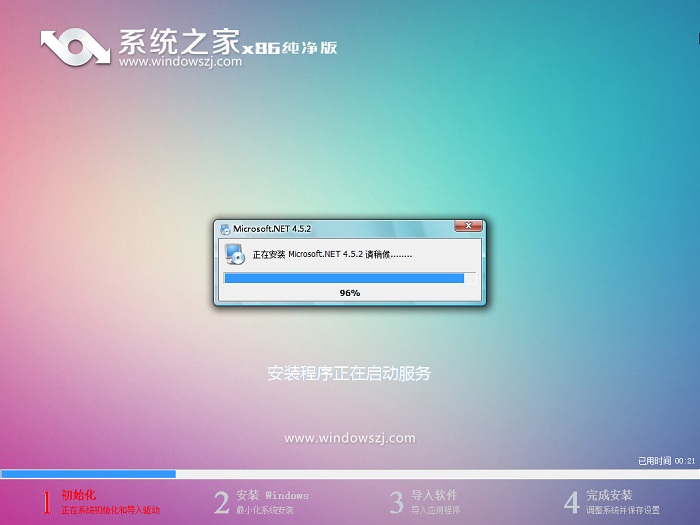
系统之家重装系统步骤截图(5)
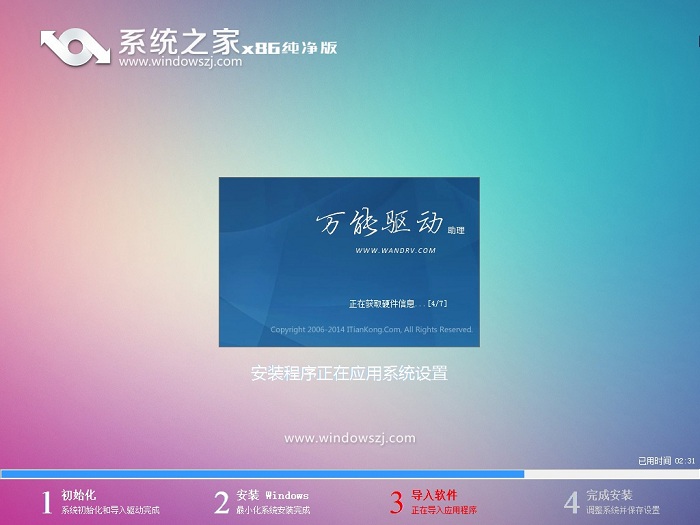
系统之家重装系统步骤截图(6)
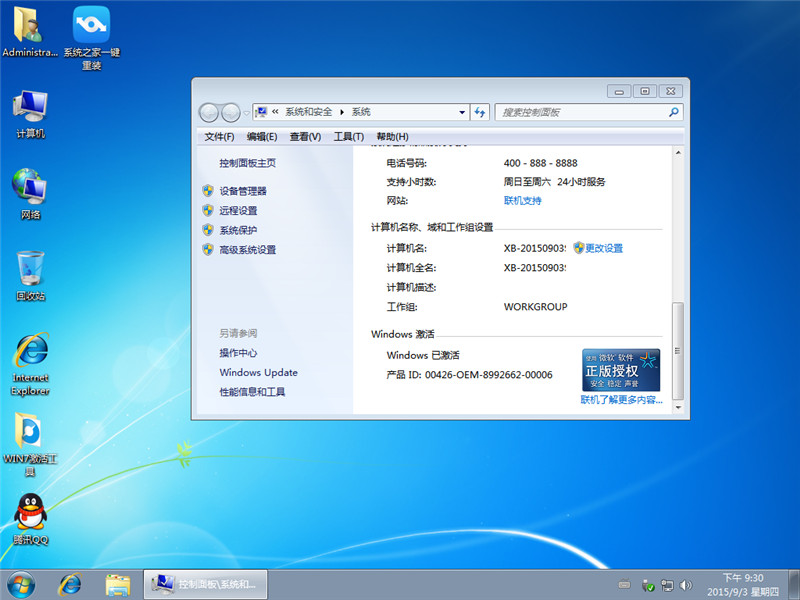
系统之家重装系统步骤截图(7)
以上便是使用系统之家重装系统步骤,通过上面的系统之家重装系统步骤就可以实现轻松安装win7系统,有需要的朋友可以跟着上面的系统之家重装系统步骤进行尝试哦。
重装系统之家步骤,系统之家重装系统步骤,系统之



