

光盘装机win7图文详解
- 时间:2017年04月01日 10:00:42 来源:魔法猪系统重装大师官网 人气:7361


光盘装机win7是历时最久的安装win7系统方式,也是安装成功率最高的一种安装方法,是很多的小白用户喜欢的一种安装方法,可以帮助大家省下不必要的时间,接着我们一起来看看光盘装机win7的详细内容吧。
目前系统重装觉见的方式有GHOST重装系统、U盘重装系统、硬盘重装系统三种安装方式,其中以光盘装机win7最为传统,虽然有被逐渐淘汰的趋势。但是这仍然是一项必学技能,相信大家有时候还是会用到的,接着就为大家介绍光盘装机win7的详细内容吧。
1.设置光驱引导:将安装光盘放入光驱,重新启动电脑,当屏幕上出现的开机LOGO时,按下键盘上的“F12”键,选择“CD/DVD(代表光驱的一项)”,按下回车(Enter)键确定。
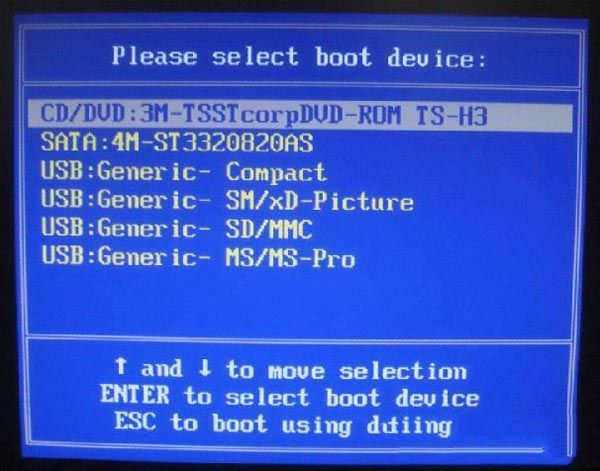
光盘装机截图(1)
光驱引导各机型略有不同,具体可参考产品说明手册。
2.选择光驱,几秒后,屏幕上会出现“Press any key to boot from cd…”的字样,此时需要按下键盘上的任意键以继续光驱引导。如下图所示:
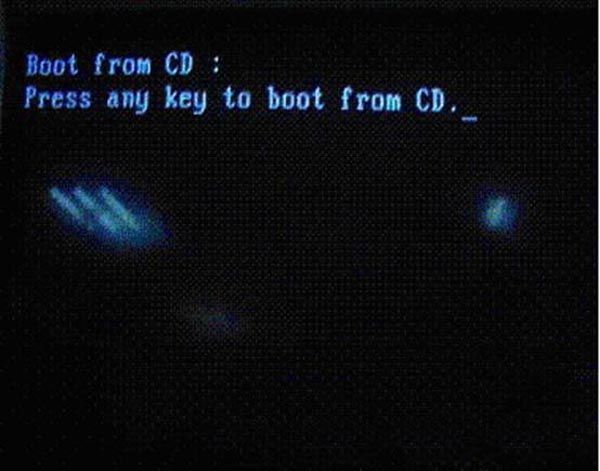
光盘装机截图(2)
3.光驱引导起来后,会连续出现如下界面:
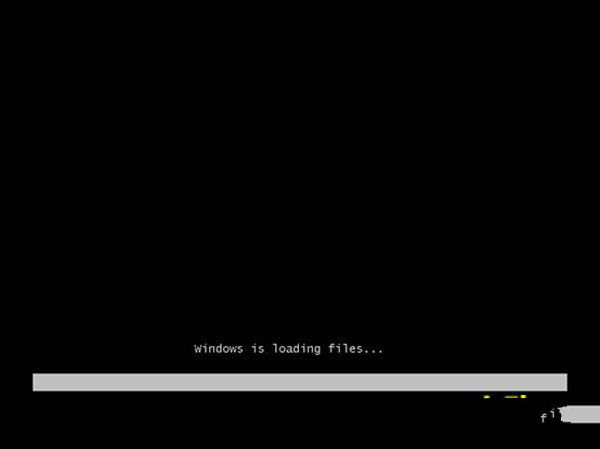
光盘装机截图(3)

光盘装机截图(4)
4.此处保持默认状态即可,“要安装的语言”选择“中文(简体)”,“时间和货币格式”选择“中文(简体,中国)”,“键盘和输入方法”选择“中文(简体)-美式键盘”,点击“下一步”。
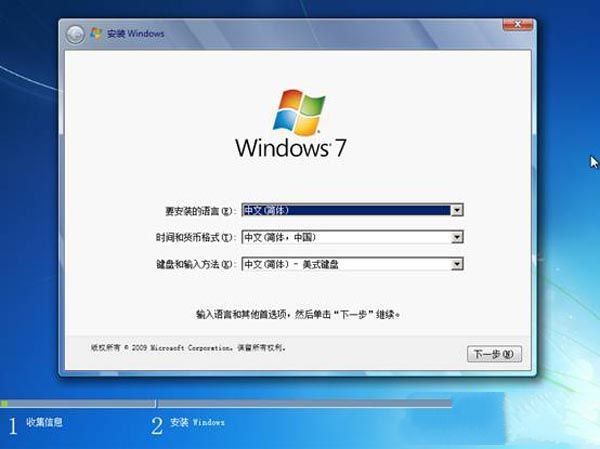
光盘装机截图(5)
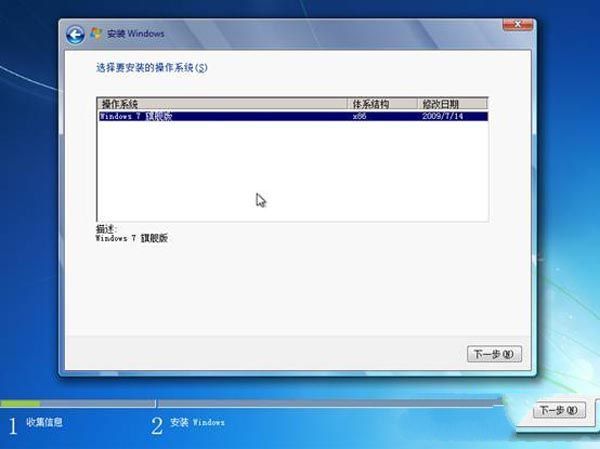
5.版本选择,按照出厂随机系统版本的不同,此处可能略有不同,直接点击“下一步”即可。
光盘装机截图(6)
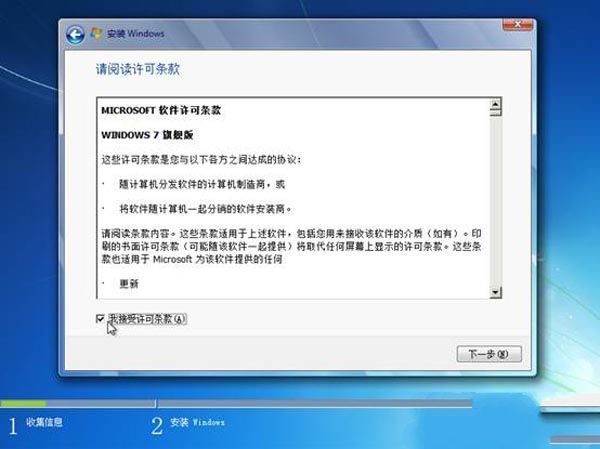
6.同意许可条款,勾选“我接受许可条款(A)”后,点击下一步
光盘装机截图(7)
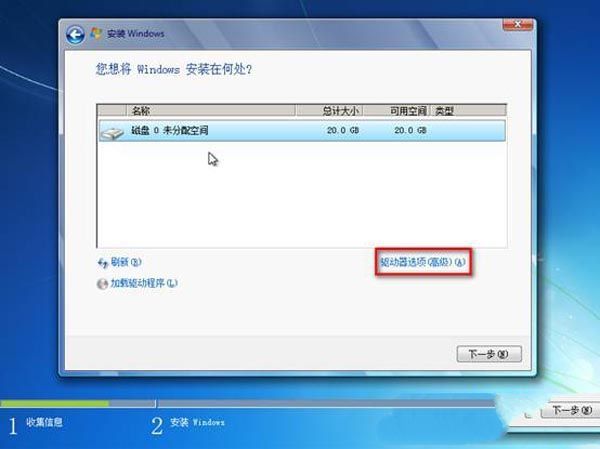
7.进入分区界面,点击“驱动器选项(高级)”
光盘装机截图(8)
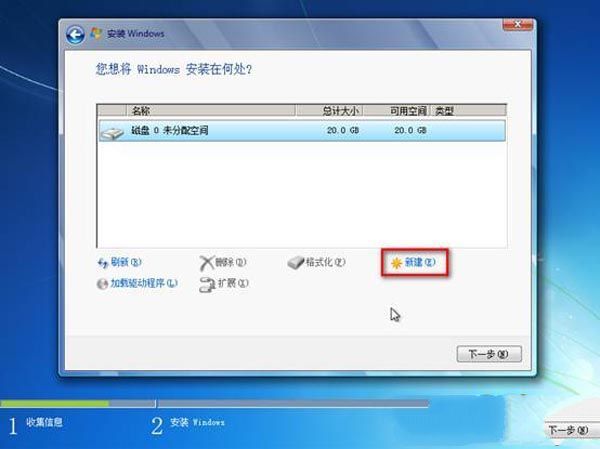
8.点击“新建(E)”,创建分区
光盘装机截图(9)
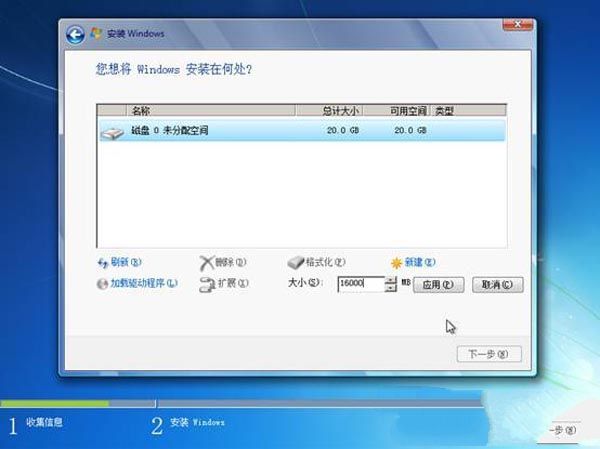
9.设置分区容量并点击“下一步”。 分区大小不能超过该磁盘本身的容量
光盘装机截图(10)
10.如果是在全新硬盘,或删除所有分区后重新创建所有分区,Windows 7系统会自动生成一个100M的空间用来存放Windows 7的启动引导文件,出现如下图的提示,点击“确定”。

光盘装机截图(11)
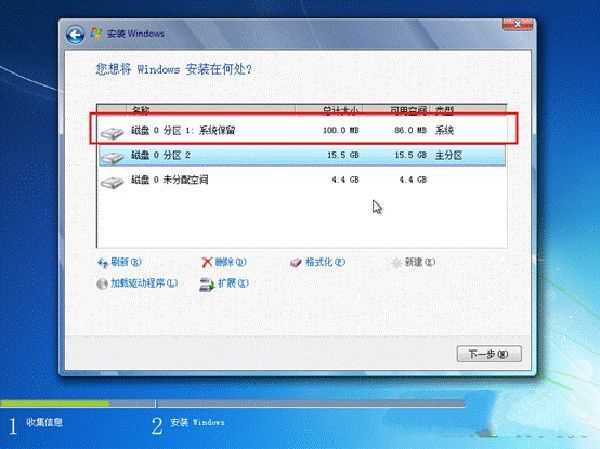
11.创建好C盘后的磁盘状态,这时会看到,除了创建的C盘和一个未划分的空间,还有一个100M的空间。
光盘装机截图(12)
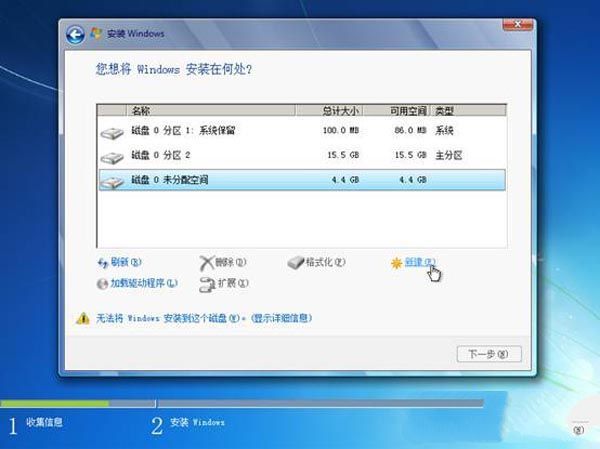
12.与上面创建方法一样,将剩余空间创建好
光盘装机截图(13)
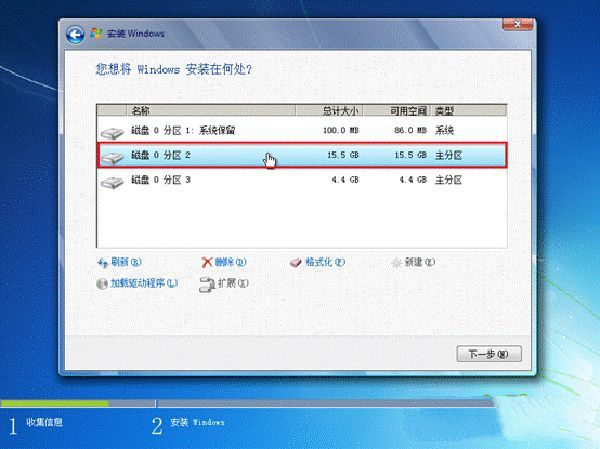
13.选择要安装系统的分区,点击“下一步”。
执行安装
光盘装机截图(14)
14.系统开始自动光盘安装win7
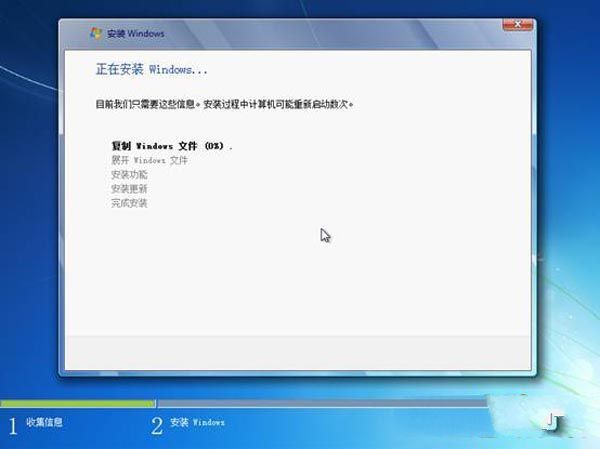
光盘装机截图(15)
15.完成“安装更新”后,会自动重启
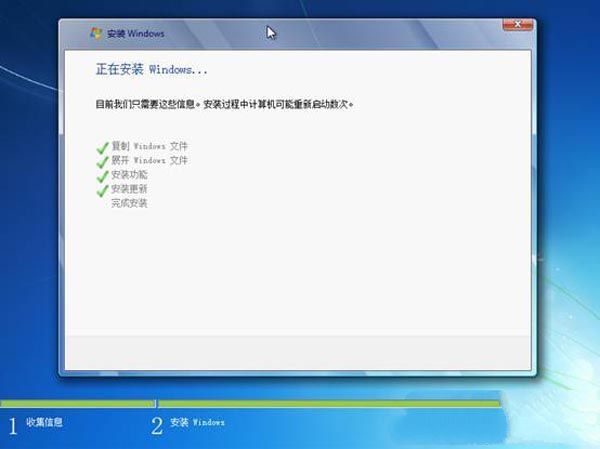
光盘装机截图(16)
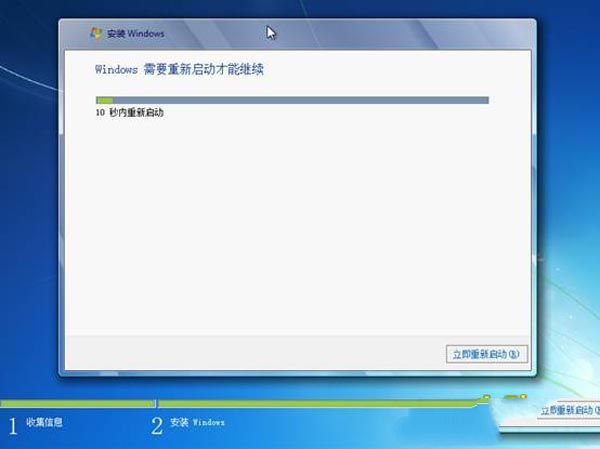
光盘装机截图(17)
16.出现Windows的启动界面
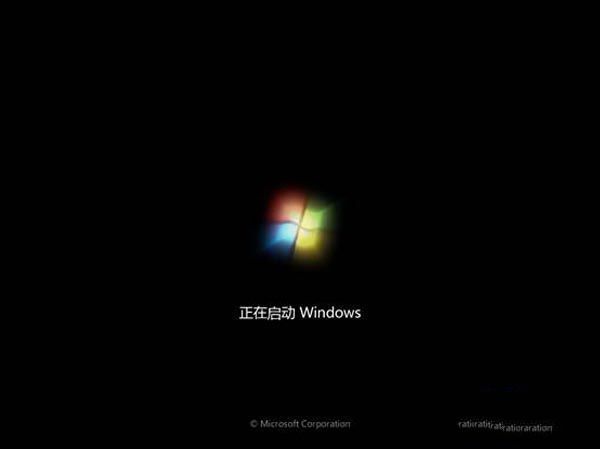
光盘装机截图(18)
17.安装程序会自动继续进行光盘装机win7

光盘装机截图(19)




