

win7装系统安装图文
- 时间:2017年04月02日 20:00:42 来源:魔法猪系统重装大师官网 人气:10044


用硬盘装Win7已经不是什么新鲜事,网上也有一大堆win7装系统教程,但是教程虽多,但是大多都是良莠不齐,今天我们就拿最真实的事例为大家介绍最简单的win7装系统的方法吧。
用光盘和U盘重新安装Win 7操作系统,在安装前首先要设置电脑从启动盘,其实我们可以使用硬盘安装系统的方法来安装win7系统的,这样就避免了使用第三方工具,具体如何操作,大家可以观看win7装系统的方法来解决。
win7装系统前期准备
1.了解win7 32位与Win7 64位系统的区别
2.下载适合自己电脑的Win7 64位或者Win7 32位的系统镜像,最好使用2014最新版Win7旗舰版系统。
3.压缩软件,确定自己电脑中有压缩软件,例如,Windows Rar、好压等。
4.要进行系统安装的电脑。
win7装系统具体操作步骤:
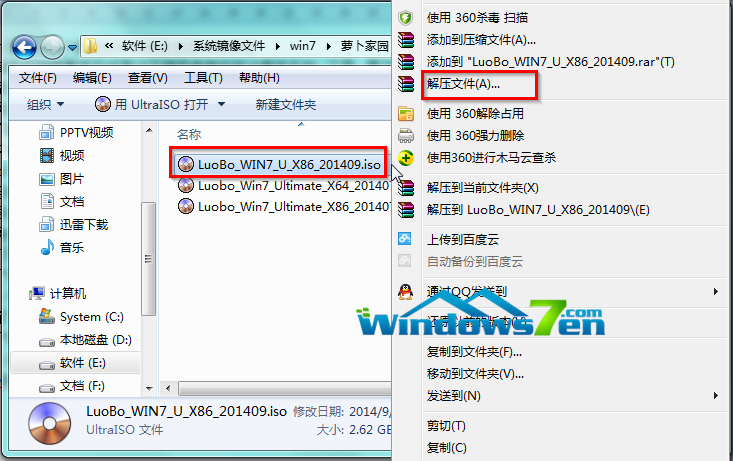
1.将下载下来的Win7系统镜像解压,即选中镜像文件,按下鼠标右键,在右键菜单栏中选择“解压文件(A)...”,如图1所示:
PS:此处使用的镜像是萝卜家园Ghost Win7 32位旗舰版系统2014 9月版,名称为LuoBo_WIN7_U_X86_201409。
装系统截图(1)
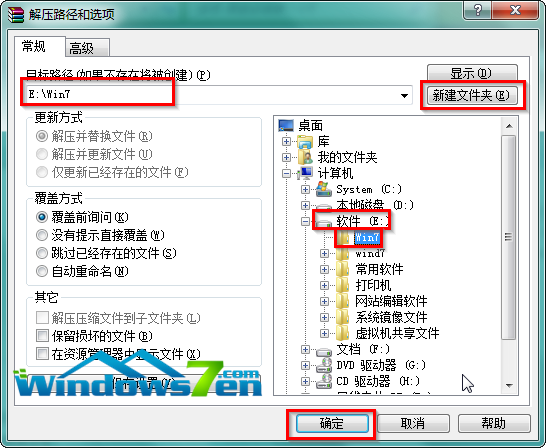
3.在出现的“解压路径和选项”窗口中,选中“软件(E:)”,选择“新建文件夹”按钮,将这个新建的文件夹命名为“Win7”,选中这个Win7文件夹,点击确定,如图2所示:
装系统截图(2)
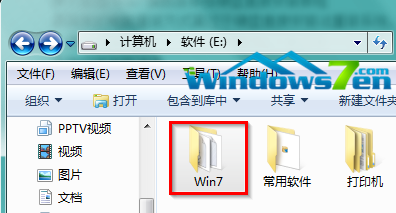
4.接着win7装系统将会自动进入解压程序,解压完成后,双击打开E盘根目录下的Win7文件夹,如图3所示:
装系统截图(3)
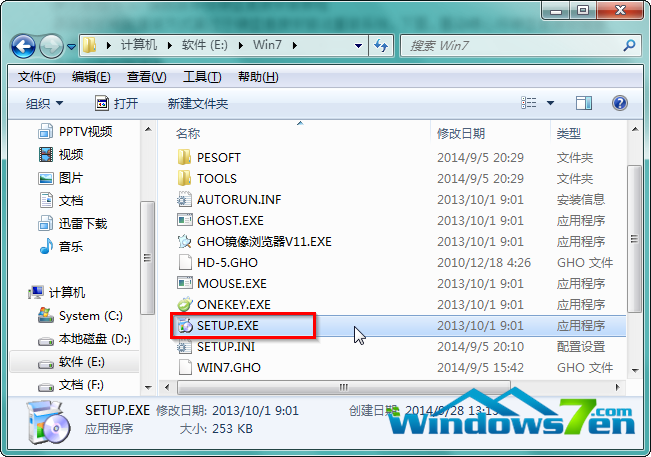
5.找到选中名为“SETUP.EXE”的程序,双击打开,如图4所示:
PS:若电脑中没有设置显示已经文件类型的扩展名,那么只能看到名为“SETUP”的程序。
装系统截图(4)
6.在“萝卜家园Ghost_Win7_32位期间装机版”窗口中,选择“安装系统WIN7×86系统第一硬盘分区”,如图5所示:
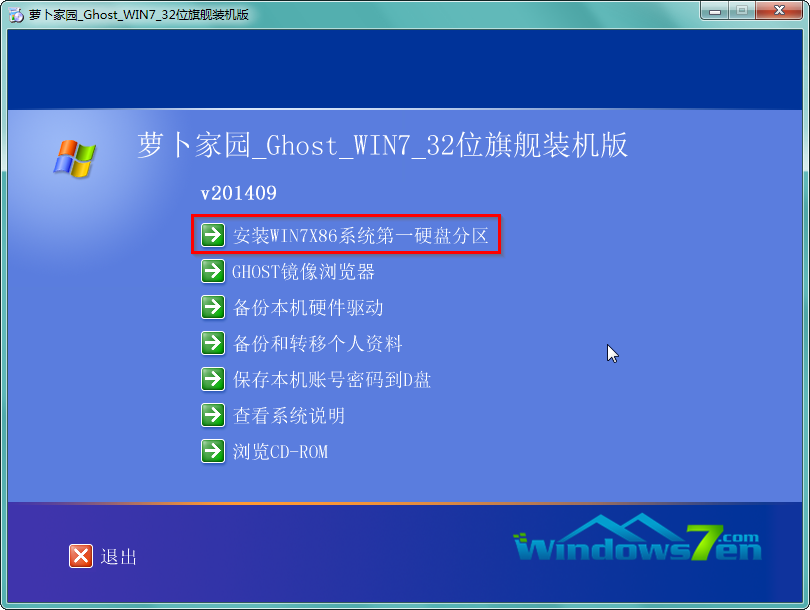
装系统截图(5)
7.在出现的“OneKey Ghost”窗口中,确保GHO WIM ISO映像路径正确,在该窗口打开的过程中,会自动识别对应的GHO镜像文件,可以通过“打开”按钮来更改要安装的镜像文件→选择系统要存放的磁盘,如墨染暖心选择的是C盘→点击“确定”,如图6所示:
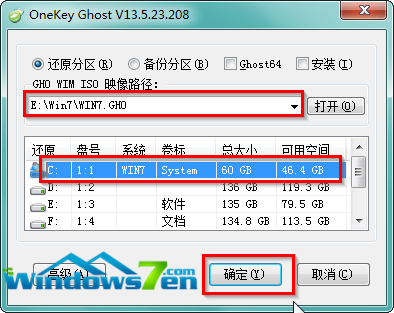
装系统截图(6)
8.在出现的提示界面,选择“是”,立即开始计算机重启进行还原,如图7所示:
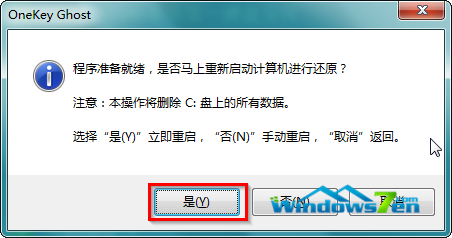
装系统截图(7)
9.重启完成后进入系统还原界面,可以通过查看还原进度条来查看还原进度,如图8所示:
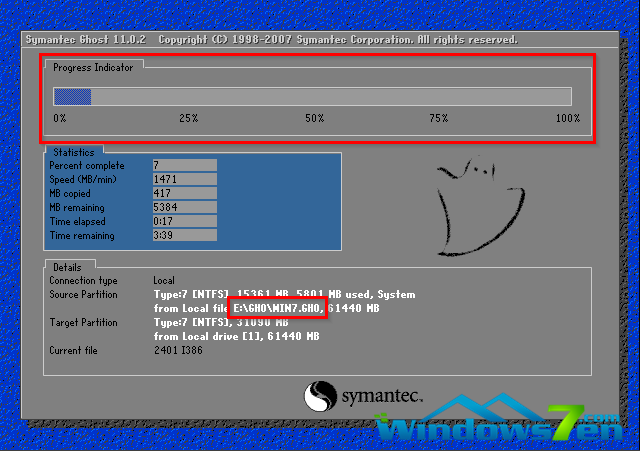
装系统截图(8)
10.还原完成后,系统自动重启进入全自动安装,墨染暖心只截取典型画面,如图9所示:
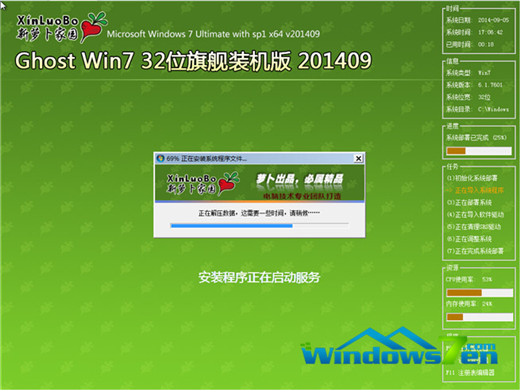
装系统截图(9)
11.当出现如图10所示界面时,就说明萝卜家园Win7旗舰版系统安装激活完成了!
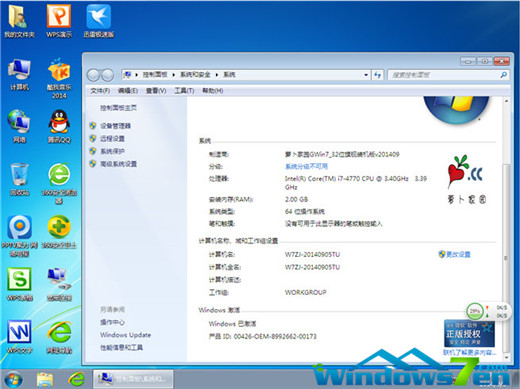
装系统截图(10)
以上就是win7重装系统的详细解决问题了,这次是以萝卜家园系统为例来为大家介绍windows7重装系统的方法,萝卜家园一直是以精简闻名的,也是大家安装系统时候的安装首选,现在大家都有了解吧,小编在这里也不多说了,希望大家可以好好的了解。
windows7重装系统,装系统,win7重装系统,win7



