

一键装系统win7图文详解
- 时间:2017年04月04日 04:00:50 来源:魔法猪系统重装大师官网 人气:3431


一键装系统win7采用全新p2p技术,内置云加速内核组件,实现将下载速度提升到极致,100%确保以最快的速度完成整个系统的重装,接着就是大番茄一键重装系统win7详细步骤。
大番茄一键装系统win7自动智能化检测当前电脑信息,自动分析当前电脑是否适合使用系统之家一键重装,不强制安装,保证安装后系统的可用性,而且还大大提高了重装系统的可选择性和灵活性。
详细步骤:
一、下载大番茄一键重装系统软件,并正常打开,点击软件首界面的“立刻重装系统”按钮进入检测页面。如下图
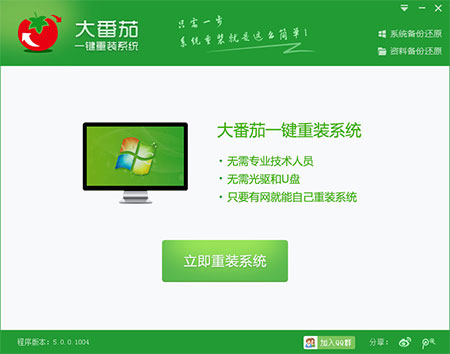
一键装系统截图(1)
二、软件自动检测电脑软硬件环境以及电脑网络连通状态,完成后点击“下一步”按钮。如下图
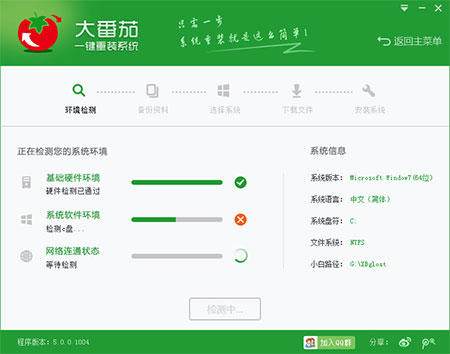
一键装系统截图(2)
三、选中要备份的内容,点击”备份“按钮,大番茄会自动将文件备份到选中的目录下,备份完毕后点击“下一步”。如下图
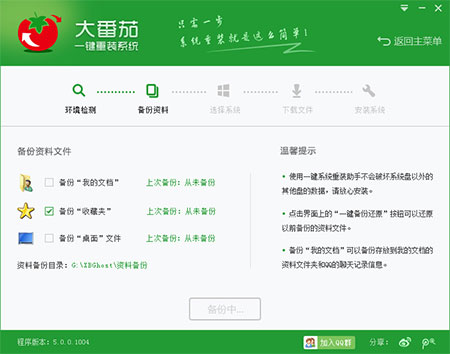
一键装系统截图(3)
四、根据您的电脑配置选择你要安装的系统,点击“安装”按钮,程序会自动进入“下载文件”页面。如下图
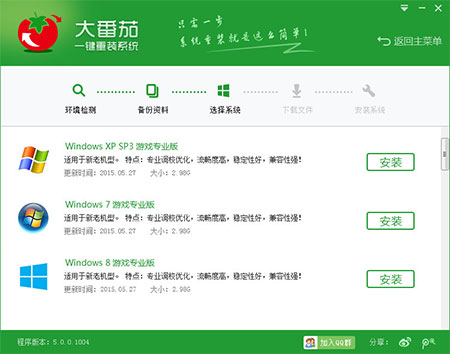
一键装系统截图(4)
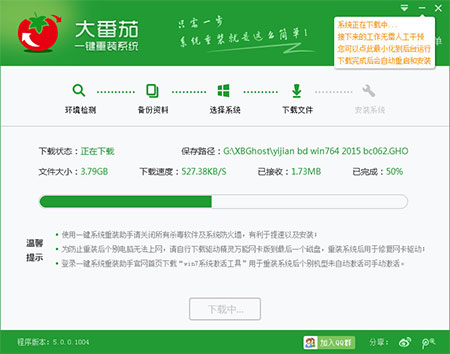
一键装系统截图(5)
五、点击“取消”按钮取消安装或者点击“立即重启”按钮,电脑会自动重启并开始安装新系统,如下图 这个时候你要做的就是静静的等一会儿。进入全自动安装过程系统会重新启动,接下来都不需要人工操作会全自动安装完成。
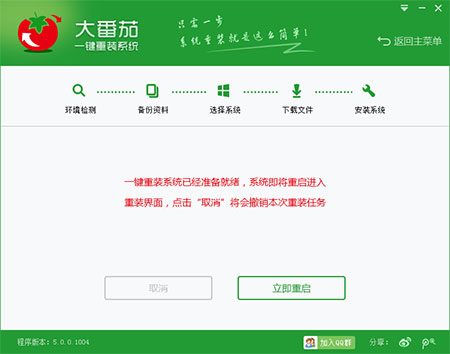
一键装系统截图(6)
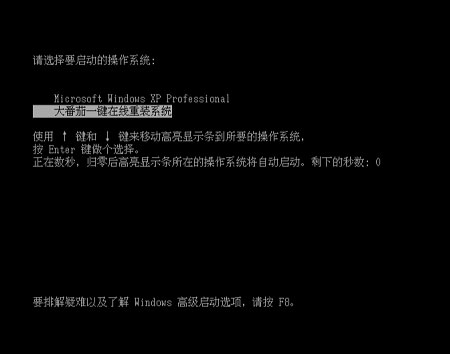
一键装系统截图(7)
六、系统安装成功。
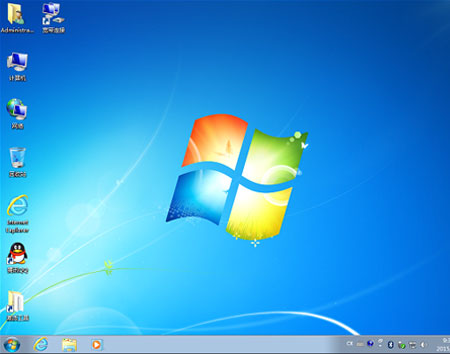
一键装系统截图(8)
综上所述,上面就是win7一键装系统图文教程了,大番茄一键装系统win7不需要任何技术基础,傻瓜式一键重装,全自动完成,完全不需要光驱和光盘,是小白必备的装win7系统神器,安全高效,性能稳定,希望大家可以喜欢一键装系统win7的方法。
win7一键装系统,一键装系统,一键装系统win7,装wi
上一篇:win7专业版产品密钥图文详解
下一篇:wn7系统之家32位装64位图文详解




