

windows安装系统图文详解
- 时间:2017年04月04日 08:00:46 来源:魔法猪系统重装大师官网 人气:12592


今天为大家介绍的是windows安装系统的详细内容了,因为电脑使用时间久了之后就会出现系统变慢、缺少组件、现有系统用的不满意等原因需要安装win7旗舰版系统的等情况,所以推荐用最简单的硬盘来安装win7系统方法来安装。
所谓硬盘windows安装系统的方法,就是指不借助任何光驱或者U盘等外部硬件工具,硬盘windows安装系统方法不适合用于在没有Windows系统的新电脑上,也不适用于连Windows启动菜单都无法显示的情况下,使用硬盘windows安装系统的方法是不允许的。
windows安装系统准备材料:一个移动硬盘,一个下载的win7 iso,一个当前系统(xp 或 pe),解压缩软件或虚拟光驱软件
重装win7操作步骤:
1,清空移动硬盘的一个分区,格式化为主分区并设置为活动(我的移动硬盘用H盘来做安装盘的)
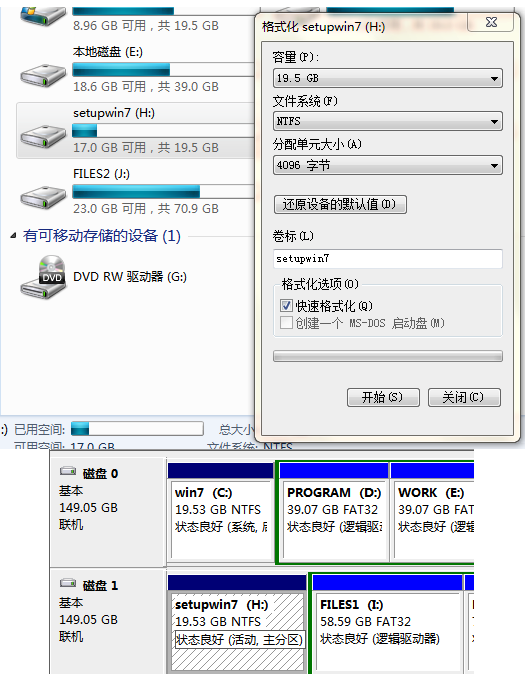
windows安装系统截图(1)
2,在当前系统下用解压缩或虚拟光驱将ISO文件里的所有文件解压缩或提取到该分区内(假设为X盘)
我用的7z解压缩软件,都一样的。
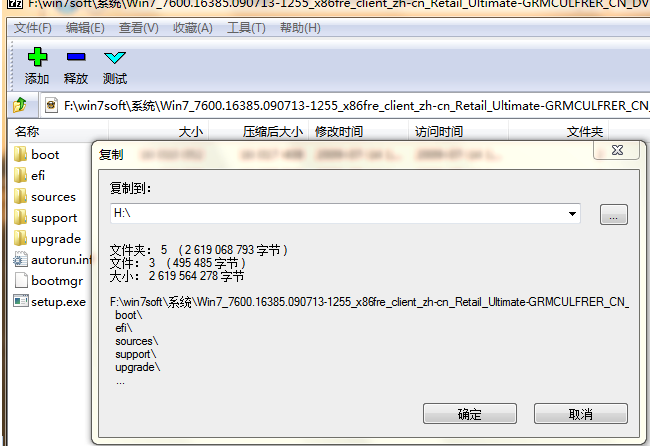
windows安装系统截图(2)
3,当前系统下“开始-运行-输入cmd“
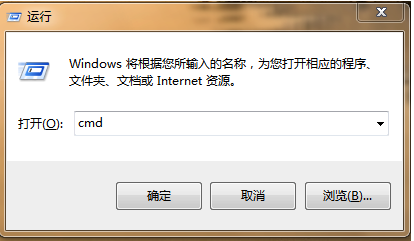
windows安装系统截图(3)
4,在dos窗口下执行
"x: (进入x盘,就是前面你格式化的那个盘)
cd boot (进入boot目录)
bootsect.exe /nt60 x: (使该盘可以启动,看到提示成功就可以了)
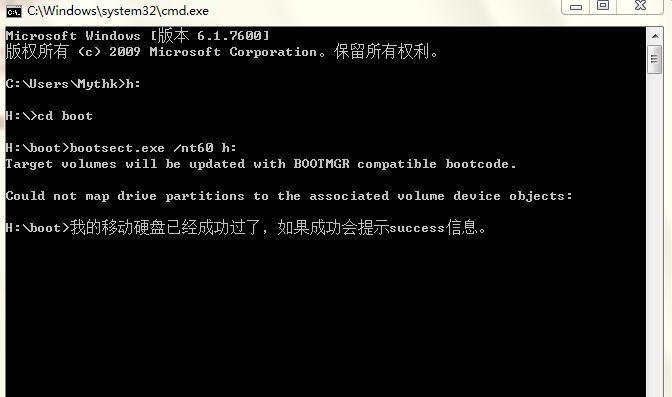
windows安装系统截图(4)
5,重启电脑进入bios,设置该移动硬盘为第一启动设备(主板不同显示的也不同,但基本都是USB-xxx的)
6,保存bios设置自动重启,就可以从移动硬盘启动并开始安装了
7,windows7安装第一步提取文件后会重启,重启时进入bios设置回硬盘启动(不要在从移动启动系统了)
8,再重启后会继续安装下去,然后到安装系统win7成功了。
上面就是小编为大家介绍的硬盘windows安装系统的相信内容了,硬盘windows安装系统中的加粗的命令很重要,移动硬盘能否作为启动盘启动全看它了,所以大家一定要注意,好了,小编废话也不多说了,希望大家会喜欢。
安装系统win7,windows安装系统,重装win7,wi



