

win7 64位安装图文详解
- 时间:2017年04月06日 06:00:52 来源:魔法猪系统重装大师官网 人气:3659


雨林木风win7 64位安装的方法有很多,这是在硬盘win7 64位安装的一种方法,也是最简单的一种方法,现在用windows7系统“雨林木风Win7(64位)sp1 快速装机旗舰版”做演示,在重装系统之前可以先把重要的东西备份下。
如何安装win7系统是历时最流行的安装系统方式,我告诉大家,win7 64位安装系统的方法,不用使用第三方工具就可以安装成功的一种安装方法,也是现在大家最喜欢的一种安装方法。
系统安装教程
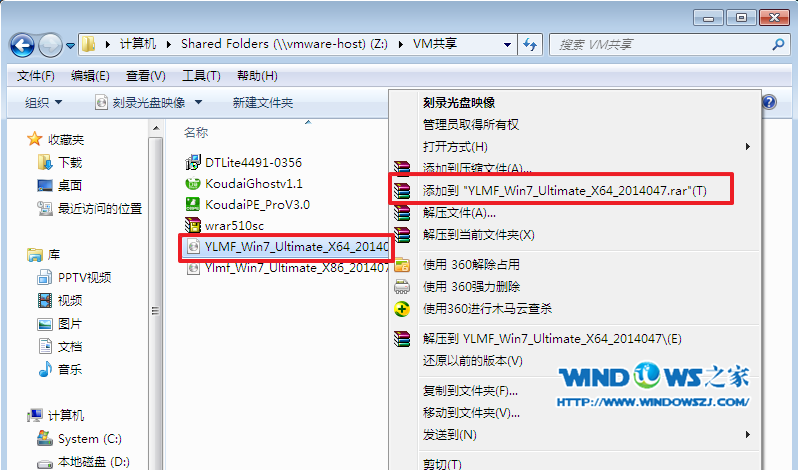
1、下面就是雨林木风win7 64位安装教程详细步骤了,首先打开下载的系统镜像文件,右击选择“解压到YLMF_Win7_Ultimate_X64_2014047.iso”。如图1所示
64位安装截图(1)
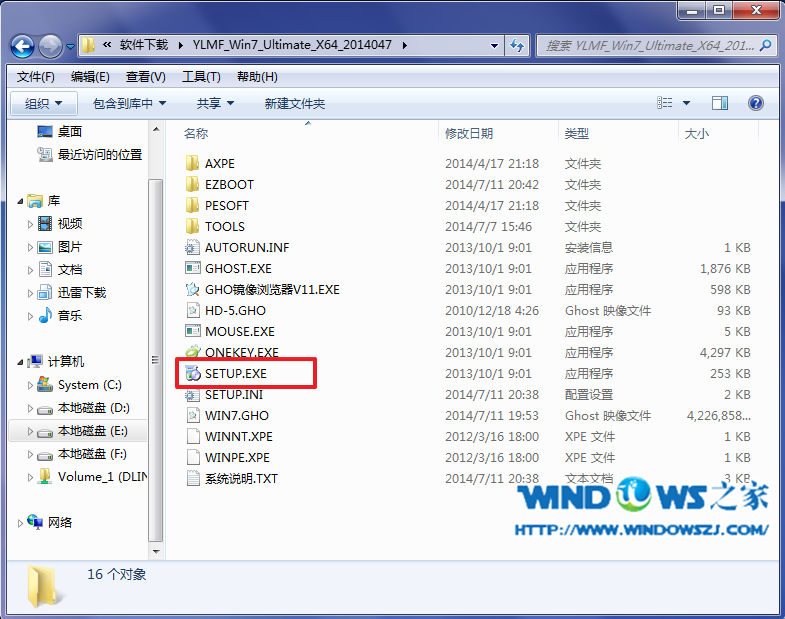
2、双击setup.exe,如图1所示
64位安装截图(2)
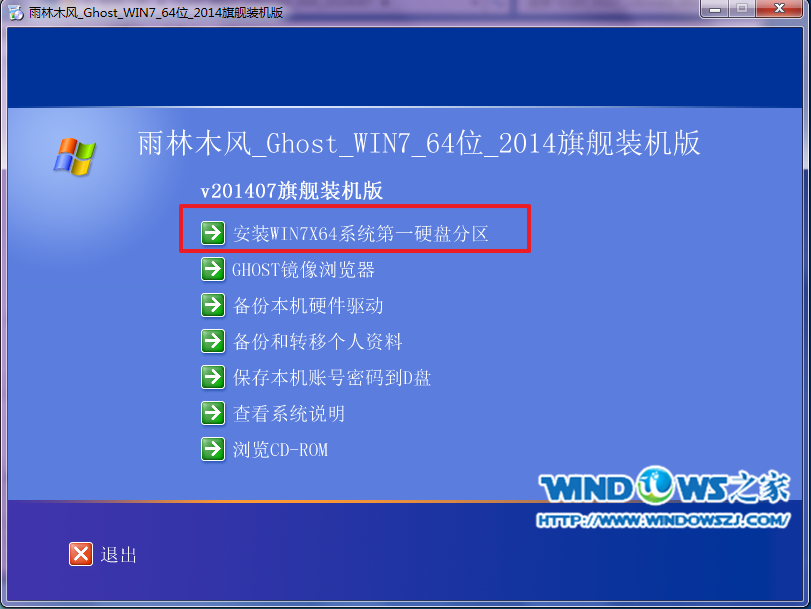
3、选择“重装win7 64位系统第一硬盘分区”。如图3所示
64位安装截图(3)
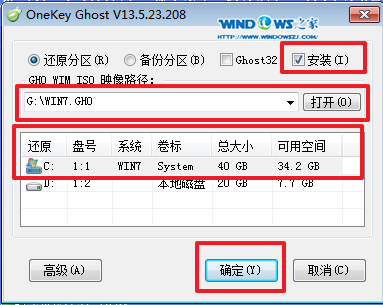
4、点击“安装win7 64位”,选择映像路径,选择C盘,最后按“确定”。如图4所示
64位安装截图(4)
5、选择“是”,立即重启。如图5所示
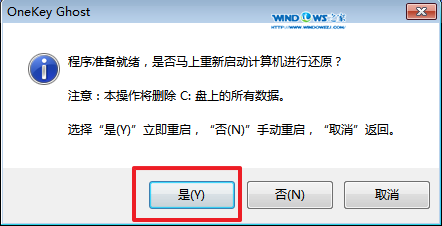
64位安装截图(5)
6、之后不需要自己再动手了,它会自动win7 64位安装。以下是关键的截图,参考一下,如图6、图7、图8所示
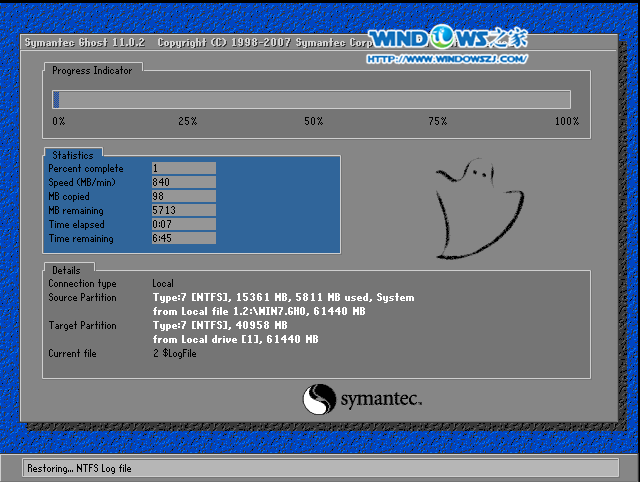
64位安装截图(6)

64位安装截图(7)
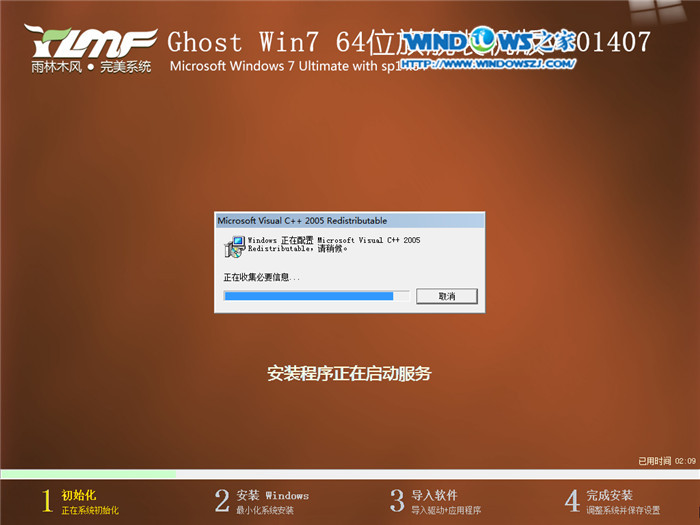
64位安装截图(8)
7、重启后系统就win7 64位安装好了,如图9所示
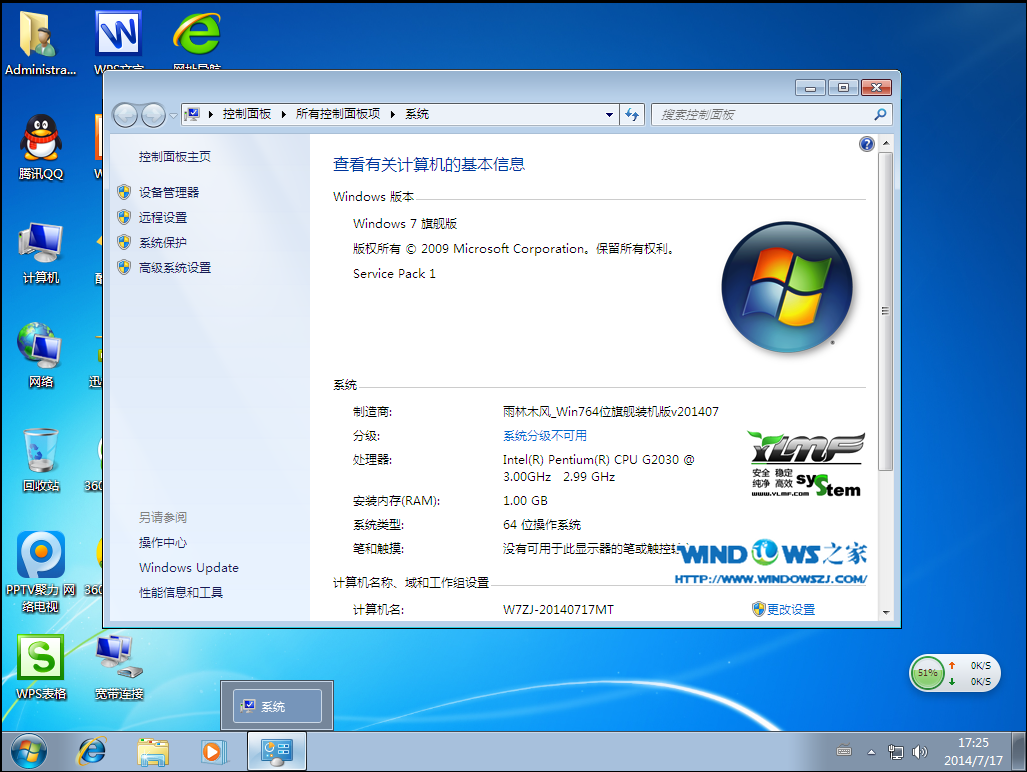
64位安装截图(9)
上一篇:装机高手告诉你怎么使用360重装系统大师
下一篇:深度win7安装图文详解




