

双硬盘装双windows7系统图文详解
- 时间:2017年04月06日 12:00:54 来源:魔法猪系统重装大师官网 人气:5951


随着系统的升级,软件的不断更新,资料的累计存储,硬盘容量已无法满足我们的需求,所以现在的许多电脑用户都开始选择安装双硬盘。在这里我们就遇到一个问题,在安装win7系统时双硬盘该如何进行设置呢?今就以问答的方式为大家详细介绍双硬盘装双windows7系统时碰到的问题以及解决的方法。
随着网络的不断发展,电脑已经变成了大家的日常用品,电脑的发展使得电脑安装的方式也发生了变化,最近也是有用户问双硬盘装双windows7系统怎么装系统的方法,所以接着就为大家介绍双硬盘装双windows7系统的详细内容吧。
1、如果我安装WIN7时是否需要断开从盘?
答: 如果要安装Win7,你无需断开从盘,但是建议你不要将Win7和原来的系统安装在一个盘上。
2、个人家庭更适合哪一款?
答:个人家庭应该综合WIn7不同版本价格、电脑的主要用途综合考虑。如果家里有大学生,也可以在校园先锋上以较优惠的价格购买正版Win7操作系统。
3、我的主盘是160G ,从盘80G ,如果我安装WIN7,希望一步到位,应怎样分区,每区分多大更合适?
答: Win7系统的话,一般系统盘至少留30G,或者更大一点。你可以在主盘或从盘单独给WIn7分配30G及以上的空间即可。
再补充一点,在安装Win7时,用WIN7系统盘进行重新格式化分区,系统会自动为你创建100M的隐藏分区,这个隐藏分区并不占用C盘空间,而是与C盘空间是同等地位,该分区存放了Windows启动管理器、配置文件等关键内容,另外该分区还为系统分区打开BitLocker驱动器加密做准备。
通过这篇文章,希望对大家在电脑实际操作过程中能有所帮助,也希望大家多多支持小编!
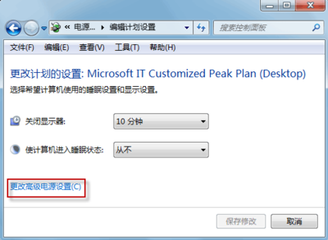
双硬盘装双windows7系统截图(1)
综上所述,上面就是双硬盘装双windows7系统的方法了,通过这篇双硬盘装双windows7系统的方法,希望对大家在电脑实际操作过程中能有所帮助,也希望大家多多支持小编!
双硬盘装windows7,双硬盘装双windows7系统,双



