

装机高手告诉你做win7系统
- 时间:2017年04月11日 06:00:04 来源:魔法猪系统重装大师官网 人气:18960


做win7系统教程是什么呢?电脑系统出现问题了,需要重做win7系统,要不然电脑无法正常运行,但是身为小白用户的你却不知道如何安装系统,那么接着就由我来告诉你们最简单的做win7系统教程吧。
电脑在使用长了以后就免不了会发生一些问题,如电脑感染顽固病毒木马,杀毒软件查杀不了等一系列的问题都是非常正常的,这个时候如果找不到具体原因,最好的办法就是重做win7系统,接着就是我为大家介绍的做win7系统的详细内容了。
重做win7系统前
首先,重装系统之前需要将电脑中的重要资料备份和转移,这是根据自己情况把一些较重要的文件移动到别的盘(只要不是C盘就行)。
下载Onekey ghost(下载时要选择普通下载)和Windows7系统镜像(由于文件较大,所以下载时会要求你要先下载百度云管家,然后才能下载Win7系统镜像,很正常哦。),下载地址在上面的工具/原料中。
注:下载后不要保存在C盘(桌面也是C盘内的一个文件夹,所以也不能保存在桌面)。
开始重做win7系统
1、下载Onekey ghost和Windows7系统镜像,下载地址在上面的工具/原料中。
注:下载后不要保存在C盘(桌面也是C盘内的一个文件夹,所以也不能保存在桌面)。
2、下面开始重装系统win7
首先要打开Onekey ghost
3、接下来,在Onekey ghost选择还原分区,在GHO WIM ISO映像路径中选择刚才下载的Win7系统镜像Windows7.GHO,如下图
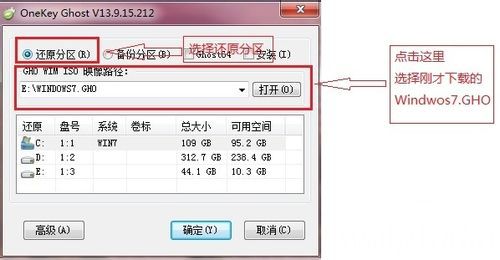
做win7截图(1)
4、在下方选择还原到C盘(注意:是点击下面的C盘一下,点击之后会变成蓝色的),如图
然后点击确定
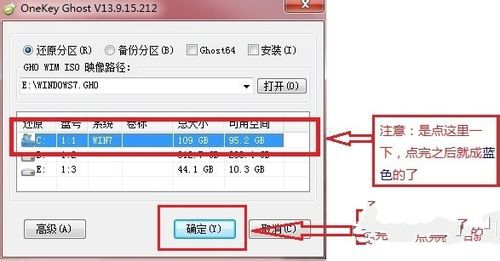
做win7截图(2)
5、点击确定后,会出现下图的提示框,询问是否重启,点击是
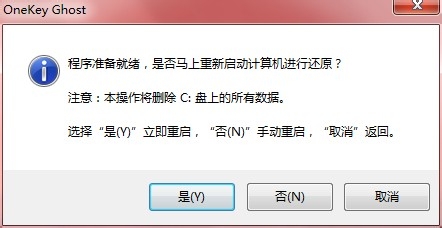
做win7截图(3)
6、接下来系统就会重启,重启后就会出现下图的界面,什么都不需要做,耐心等待进度条走完即可。

做win7截图(4)
7、安装win7系统已经完成,接下来就会进入Windows,系统会自动进行安装,同样什么都不需要做,等待进入桌面后,重装系统完毕。
综上所述,以上就是小编为大家介绍的做win7系统的详细内容了,电脑如果出现什么问题就可以使用重装windows7系统的方法来操作,大部分的电脑出现的问题都是可以使用以上的重装win7的方法来解决哦。
重装win7,做win7,安装win7系统,装windows



