

联想光盘装系统win7安装教程
- 时间:2017年04月15日 04:00:15 来源:魔法猪系统重装大师官网 人气:16351


我们的电脑有时候会出现故障,而且还无法排除,这时候我们就想到了一个万能的方法-重装系统。现在是2015,还是有很多的用户用光驱给电脑装系统,那么该怎么装系统呢?我在这里就以装windows7系统为例来讲讲怎么用联想光盘装系统win7的方法。
随着正版Windows7用户的不断增加,许多用户开始尝试自己对重新安装或是帮朋友安装Windows7的系统。但是Windows 7的安装过程,可能会因为许多外在原因导致安装不能够继续进行。
一、前期准备
1、 带有正版win7官网系统的光盘一张
2、 Dvd光驱。
二、光盘装系统联想win7教程
1、 插入带有win7系统的光盘;
2、 在BIOS中设置光驱为第一启动项,如图1所示:
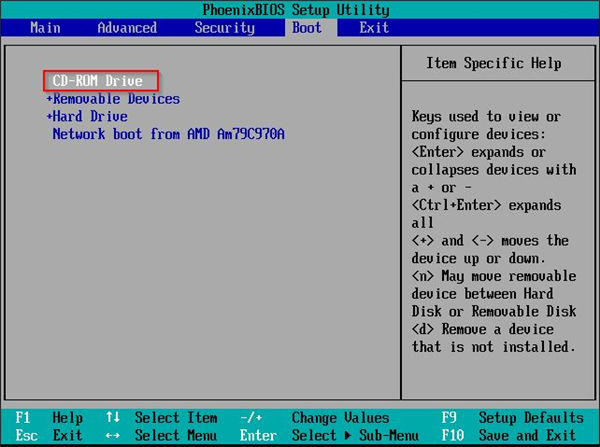
联想光盘装系统win7截图(1)
3、 启动后出现选择菜单,如果要调整分区的请使用diskgen工具或其它分区工具;
4、 可以选择win7系统安装到C盘,直接安装;如图2所示:
联想光盘装系统win7截图(2)
5、 也可以选择运行windowsPE系统,进入PE系统后选择ghost工具还原镜像进行安装;如图3所示:
联想光盘装系统win7截图(3)
6、 Win7之家的系统都是无人值守式的安装,安装过程都是自动的;
7、 安装完成后重启下计算机;
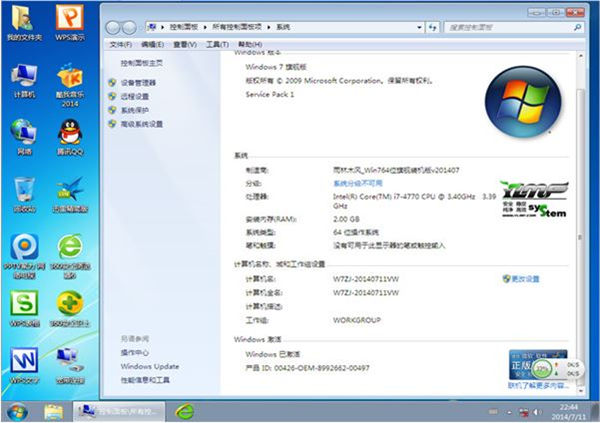
8、 完成安装;如图4所示:
联想光盘装系统win7截图(4)
以上就是联想光盘装系统win7图解教程的全部内容了,联想光盘装系统win7是不是真的不难呢,小编肯定是不会欺骗大家的,之所以不会光盘安装联想系统win7是平时都是大家使用的安装系统的方法不是光盘安装方法,不过光盘安装联想系统win7会让你更专业哦!
光盘装系统win7,联想光盘装系统win7,光盘装系统联



