

装机高手告诉你怎么重装win732
- 时间:2017年04月17日 08:00:20 来源:魔法猪系统重装大师官网 人气:8077


怎么重装win732呢?重装win732教程,可以将不是旗舰版的系统重装为旗舰版的系统。经验我已经写的非常详细了,根据本篇经验的重装win732步骤一步一步来就可以重装win7旗舰版系统了。
怎么重装win732呢?有朋友问我重装win732教程,我也是针对这个问题写了一篇关于重装win732的图文教程,方便更多不懂重装win732教程安装的朋友参考,接着就是我的重装win732教程,有需要的参考一下。
一、重装win732位系统准备
1、当前系统可以正常运行
2、备份电脑C盘和桌面文件
3、操作系统:win7 32位系统下载
二、一键重装win732位系统教程
1、到系统城下载ghost操作系统,右键点击系统镜像,使用WinRAR解压到C盘之外的分区;
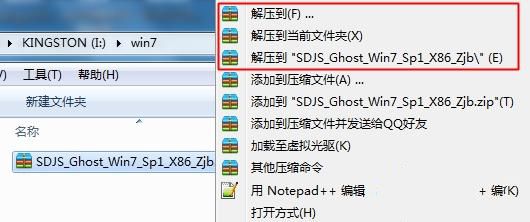
重装win732截图(1)
2、双击“重装win732位系统.exe”打开Onekey Ghost,选择安装位置C盘,确定;

重装win732截图(2)
3、弹出对话框,提示将会删除C盘数据,点击是重启,执行系统解压操作;
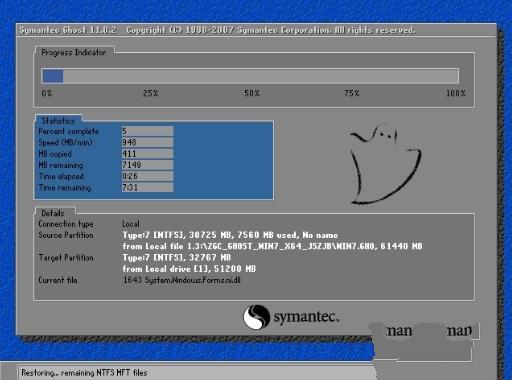
重装win732截图(3)
4、解压完成后自动重启,开始执行系统一键安装windows732位操作;

重装win732截图(4)
5、重装windows7系统完成后启动进入系统桌面。
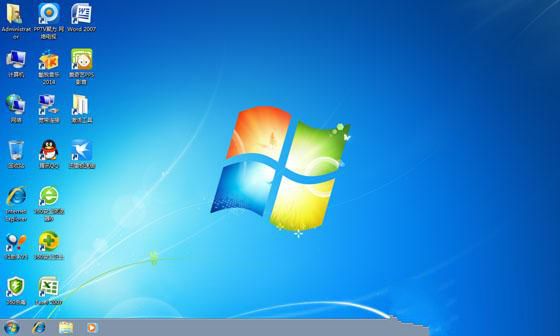
重装win732截图(5)
上一篇:win8.1系统之家系统下载
下一篇:索尼笔记本w7正版系统下载




