

图文详解32位下装64位双系统
- 时间:2017年04月18日 04:00:22 来源:魔法猪系统重装大师官网 人气:6043


现在已经有越来越多的网友都安装了win732 64位双系统,小编也不能落后,昨晚也尝试安装了win732 64位双系统,发现双系统确实不错,非常好用。所以就把win732 64位双系统安装教程分享给大家,想要使用双系统的别错过了。
有些用户想32位下装64位双系统,但却不知如何安装,其实32位下装64位双系统很简单,现在小编给大家分享win7 32位装双系统win7 64位的技巧,大家肯定都已经期待很久了吧?那就跟小编一起来看看这篇教程吧。
1、跟笔记本重装win7系统差不多,我们先下载一个ghost版的win7操作系统,现在小编拿“深度技术 Ghost Win7 Sp1 X64 电脑城装机版V2013.10”做演示。
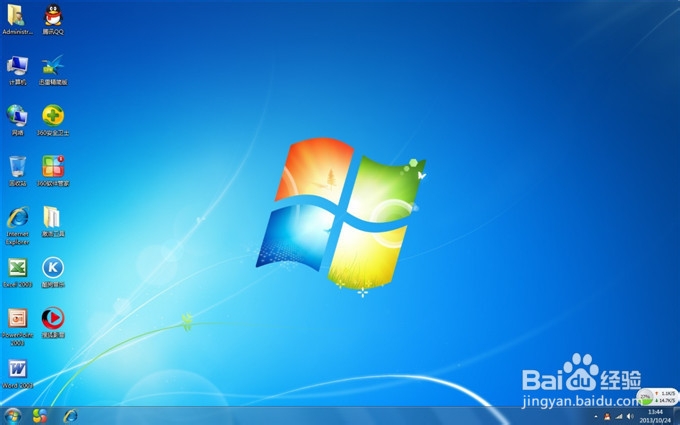
32位下装64位双系统截图(1)
2、下载好后文件为ISO文件,所以我们要先把它全部解压出来(最好下载在D盘或E盘根目录下)

32位下装64位双系统截图(2)
下载好win7系统,下面来看看如何硬盘一键安装win7系统
1、解压之后得到如下图的文件,然后点击“Ghost”文件
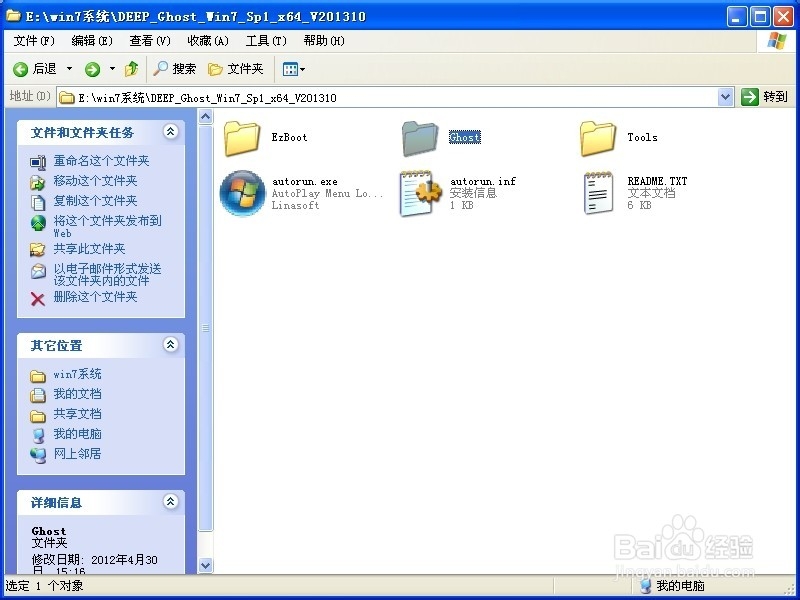
32位下装64位双系统截图(3)
2、打开Ghost文件后运行“安装系统”
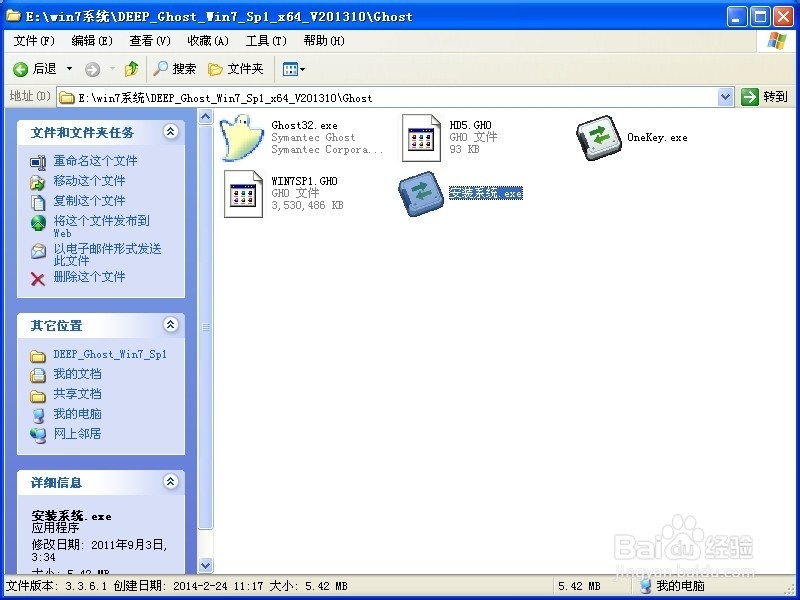
32位下装64位双系统截图(4)
3、运行“安装系统”就会出现下面的界面,选择盘符C盘,一般就是默认就可以了,然后点“执行”

32位下装64位双系统截图(5)
4、按上面的操作后就会出现以下的界面,这个过程需要几分钟。

32位下装64位双系统截图(6)
5、这个过程完成后会马上自动重启计算机,等重启以后win7系统基本算是安装完成了,后面我们就不用管了。因为我们的系统都是全自动安装,可以体验到一键安装win7系统,不用我们任何操作!
综上所述的全部内容就是小编为网友们带来的32位下装64位双系统教程了。相信网友们看完上面的教程都已经迫不及待的想要安装双系统了吧。那小编就不阻止大家了。如果网友们在安装系统的过程中遇到什么难题,尽管来提问小编吧。
安装双系统32位64位,32位下装64位双系统,win732



