

用u盘装系统的操作全程图解制作图文教程
- 时间:2017年04月26日 13:59:43 来源:魔法猪系统重装大师官网 人气:16597


看见装机人员安装系统不再需要光驱,反而使用U盘,是不是非常的很想知道如何操作的呢?今天我们就来看看关于用u盘装系统的操作全程图解的全过程吧。
如何使用用u盘装系统的操作全程图解呢?其实关于用u盘装系统的操作全程图解还是非常简单的,很多的用户把它想的太过的复杂了,那今天我们就来看看关于用u盘装系统的操作全程图解的方法吧。
用u盘装系统的操作全程图解准备工作
① 下载系统之家u盘启动盘制作工具
② 一个能够正常使用的u盘(容量大小建议在4g以上)
用u盘装系统的操作全程图解:
第一步:下载好系统之家U盘启动盘工具,我们点击“立即安装”即可:

用u盘装系统的操作全程图解截图(1)
这时我们耐心等待即可:
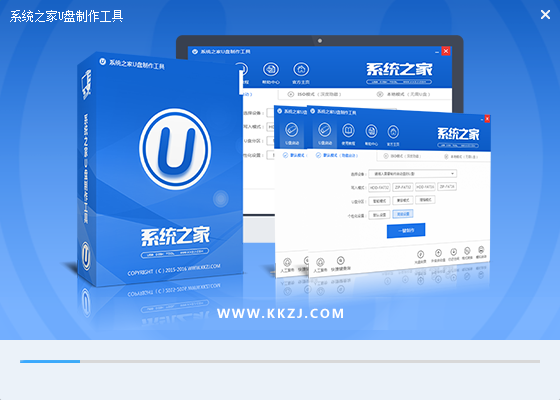
用u盘装系统的操作全程图解截图(2)
安装速度还是非常快的,出现下面的提示框后,我们只要点击"安装完成"就行了,如图所示:

用u盘装系统的操作全程图解截图(3)
第二步:打开u盘启动盘制作工具,然后直接点击“一键制作”,等待几分钟即可。
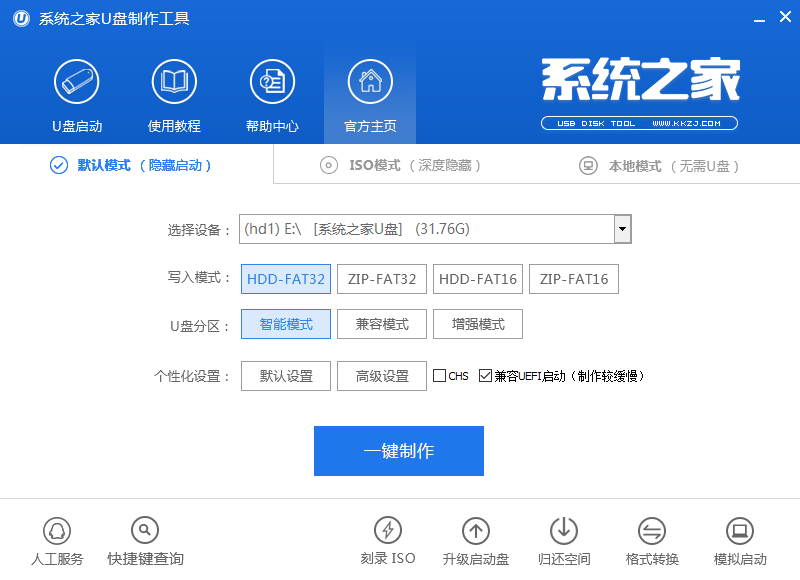
用u盘装系统的操作全程图解截图(4)
然后我们点击“确定”,如图所示:
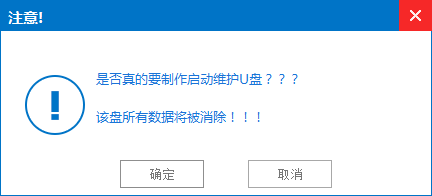
用u盘装系统的操作全程图解截图(5)
出现下图所示,说明正在制作U盘启动盘的过程中,我们要做的就只是等待,但是切勿操作任何选项。
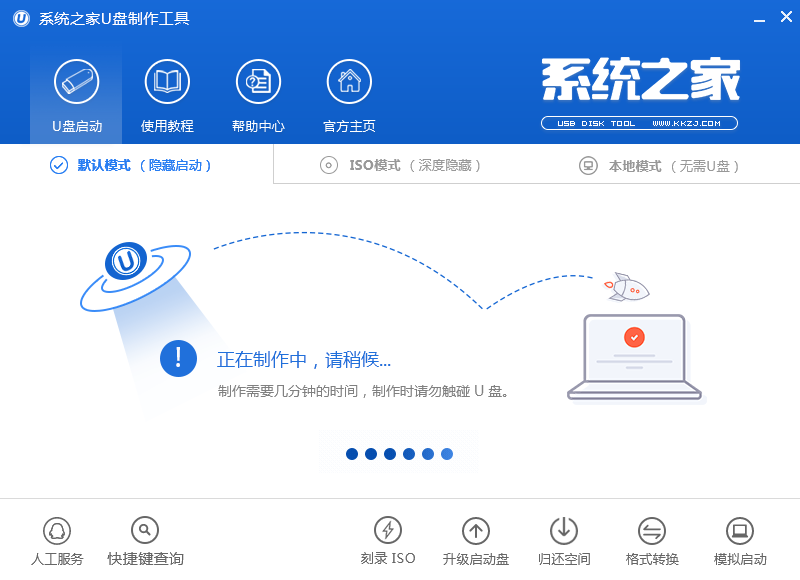
用u盘装系统的操作全程图解截图(6)
由于制作完成u盘启动盘进行模拟启动测试,接着点击“确定”即可:

用u盘装系统的操作全程图解截图(7)
出现下图后,U盘启动盘已经制作成功了,接着按“Ctrl+Alt”,然后直接退出模拟启动界面即可:
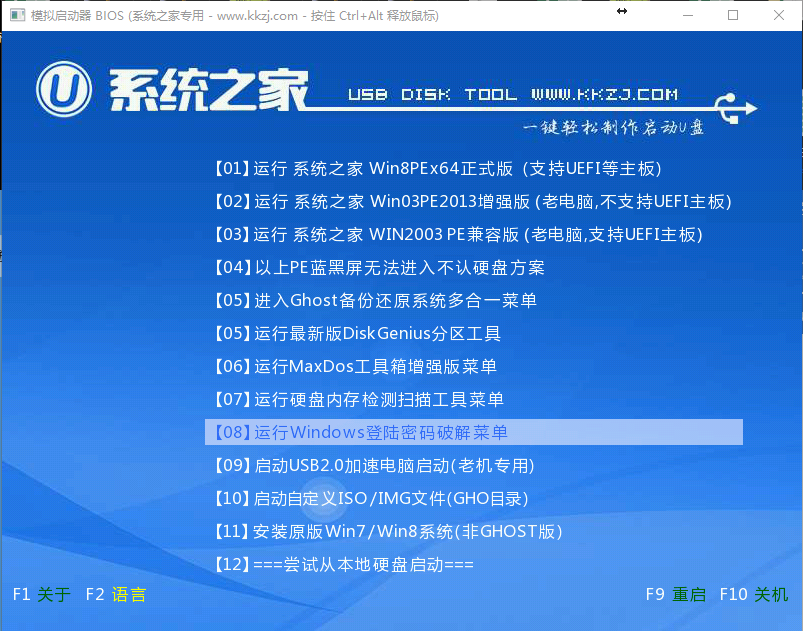
用u盘装系统的操作全程图解截图(8)
上一篇:宏基32位win7系统介绍
下一篇:win7旗舰版重装系统图文详解




