

杏雨梨云u盘装系统图文详解
- 时间:2017年04月28日 13:59:52 来源:魔法猪系统重装大师官网 人气:7560


对于不少的小白用户们来说,杏雨梨云u盘装系统还是存在一定的难度的,即使U盘安装系统现在很流行,但是没有基础如何U盘重装系统呢?别怕,这里有教程。
有的用户可是比较专一的,我们不能说他们有强迫症,只能说他们对于原版操作系统太有感情了。所以这里就以杏雨梨云u盘装系统原版为例,讲解U盘装系统。
杏雨梨云u盘装系统图解教程:
1、将U盘启动盘(制作U盘启动盘教程可以参考:http://www.kkzj.com/syjc/512.html )插入电脑接口中,重启电脑。
当电脑处于开机画面时,我们就不停的按住快捷键进入主菜单界面,选择【01】进入,即可:
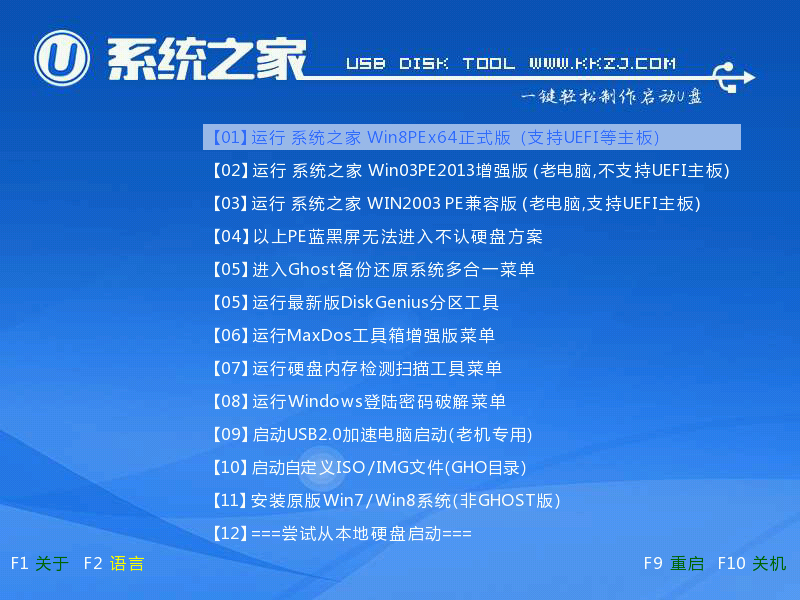
杏雨梨云u盘装系统截图(1)
2、这时弹出pe装机工具窗口
我们就可以把准备好的系统镜像文件放在c盘中,点击确定
3、弹出程序将执行还原操作提醒框
勾选完成后重启复选框
点击确定
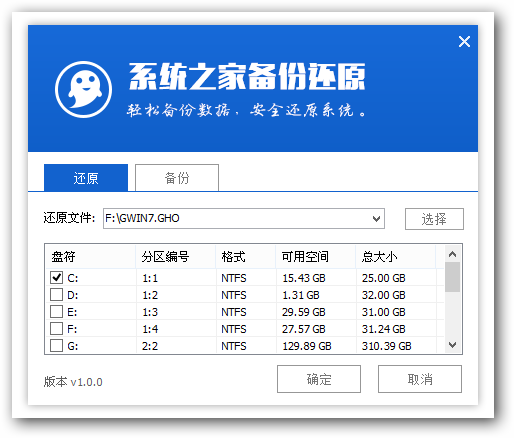
杏雨梨云u盘装系统截图(2)
4、接着我们就来到了还原过程
直到还原结束会弹出还原成功提示框
然后点击“确定”
进行马上重启计算机,或者等待倒计时完成也会自动重启电脑
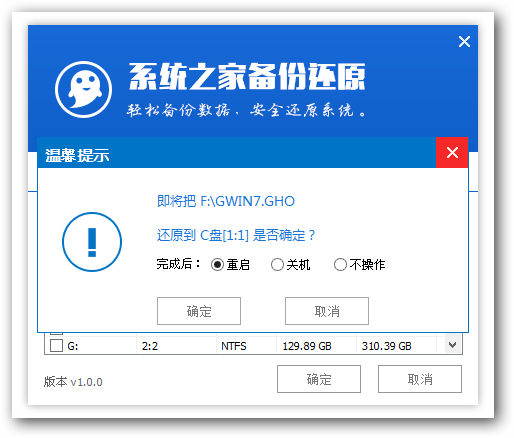
杏雨梨云u盘装系统截图(3)
5、接着我们就要耐心等待
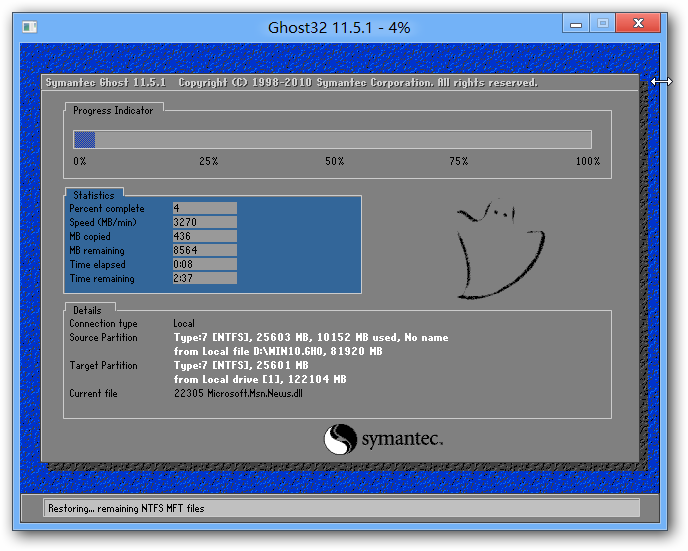
杏雨梨云u盘装系统截图(4)
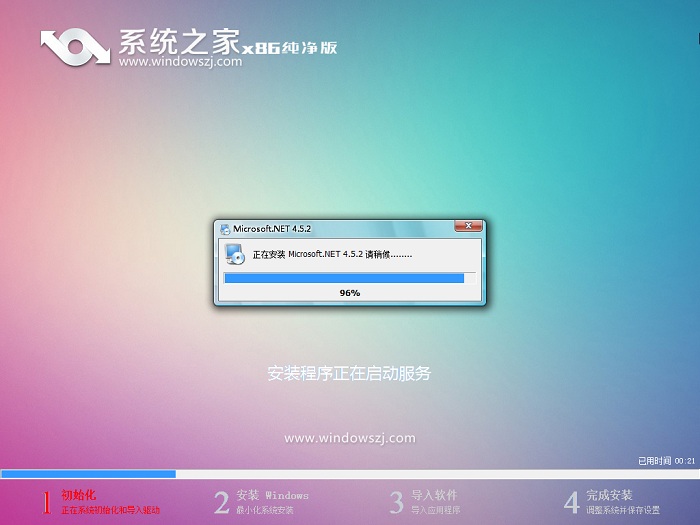
杏雨梨云u盘装系统截图(5)
7、接着就是win7系统的部署阶段
部署过程不要关闭计算机。
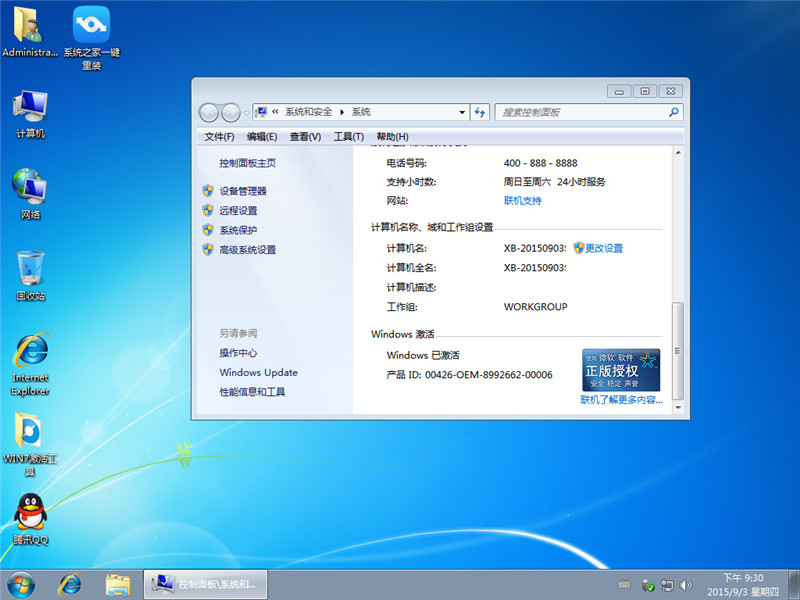
杏雨梨云u盘装系统截图(6)
然后U盘安装系统完成了。
杏雨梨云u盘装系统的内容讲解到此就结束了,U盘重装系统的过程还是比较简单的,不过在杏雨梨云u盘装系统之前记得备份重要的文件数据,以免被格式化掉。
U盘重装系统,杏雨梨云u盘装系统,U盘装系统,U盘安
上一篇:win7旗舰版32位原版镜像介绍
下一篇:win7 64位旗舰版大小图文详解




