

从硬盘安装win 7图文详解
- 时间:2017年04月28日 21:59:55 来源:魔法猪系统重装大师官网 人气:11480


从硬盘安装win 7操作简单便捷,不过硬盘重装Windows7唯一的前提就是我们的电脑要正常进入系统,不然硬盘安装Windows7就不适用,要选择其他安装方式了。
从硬盘安装win 7操作系统的过程中,是不需要用到任何的操作工具的,也不需要用到BIOS设置方面的知识,大家就可以放心跟着硬盘重装Windows7教程来操作啦!
从硬盘安装win 7图解教程:
从硬盘安装win 7首先要保证你的电脑能够正常进入,然后下载安装windows7系统镜像文件,一般下载下来的都是ISO格式的镜像,所以将win7安装包解压出来后会有下图的文件。

从硬盘安装win 7截图(1)
将文件复制到一个非C盘的根目录下,根目录就是某个磁盘
如E盘双击后进去的界面。
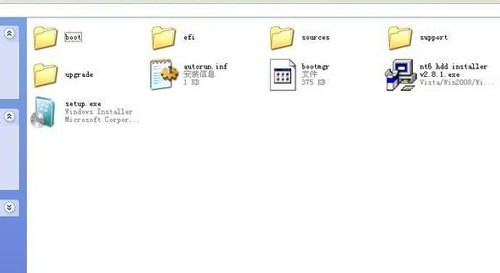
从硬盘安装win 7截图(2)
一般情况下,我们都会下载NT6 HDD Installer软件来进行硬盘重装Windows7系统。下载软件后,放到之前存放win7安装文件的盘符的根目录,就是和win7的安装文件放到一起 。
运行软件,会出现提示的操作窗口,如果您目前的操作系统是Windows 的话,你就可以选择1,如果是vista或者win7选择2,选择后按回车开始硬盘安装Windows7,1秒钟左右结束,之后就是重启系统了。

从硬盘安装win 7截图(3)
在启动过程中会出现如下界面
这时选择新出来的nt6 hdd Installer mode 1选项。

从硬盘安装win 7截图(4)
开始硬盘重装win7系统。
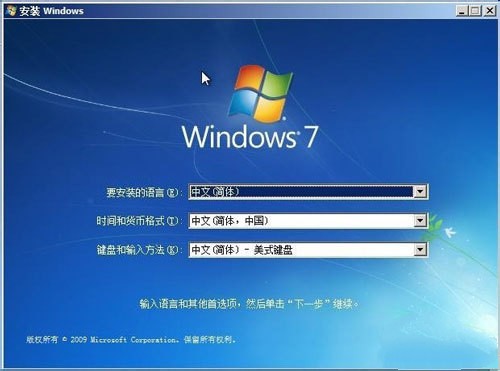
从硬盘安装win 7截图(5)
现在安装。

从硬盘安装win 7截图(6)
接下来的步骤就不多说了,按照提示操作下去就可以了。
硬盘安装Windows7,从硬盘安装win 7,硬盘重装Wi



