

重装系统步骤xp图文详解
- 时间:2017年04月29日 01:59:50 来源:魔法猪系统重装大师官网 人气:2808


如果你的笔记本中毒奔溃了,不能正常使用了,但是手上又没有光盘的话,重装系统步骤xp就可以使用系统之家U盘制作工具,该工具安装系统步骤xp操作简单,实用方便。
重装系统步骤xp是我们解决电脑操作系统故障的万能方法,不管是台式机也好,笔记本也好,都可能会遇到xp系统重装步骤的可能,这里我就来讲解一下U盘安装系统步骤xp方法。
重装系统步骤xp方法:
重装系统步骤xp的第一步:准备工作
①.准备一个4G的USB设备工具,并且把U盘内的重要文件数据备份;②下载系统之家U盘制作工具官方版;③下载需要安装的Windowsxp系统镜像文件
重装系统步骤xp第二步:制作U盘启动盘
1 、打开下载好的系统之家U盘制作工具,然后点击一键制作。
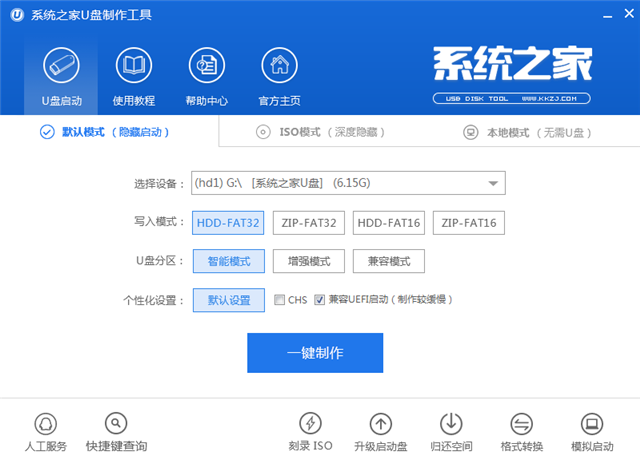
重装系统步骤xp截图(1)
2、当你看到这个图片页面的提示之后,我们则需要点击确定按钮就可以了。然后等待...这个过程不要有任何多余的操作。
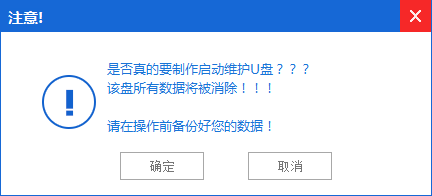
重装系统步骤xp截图(2)
3、使用系统之家U盘制作工具官方版制作U盘启动盘的过程,大约需要几分钟吧,然后完成之后会有个温馨提示,然后这里点击取消,当然你也可以选择确定,去模拟测试一下。

重装系统步骤xp截图(3)
xp系统重装步骤第三步:把下载好的Windowsxp操作系统文件复制到U盘中去
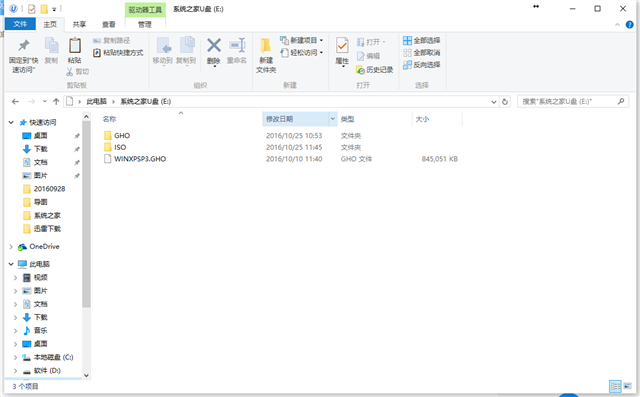
重装系统步骤xp截图(4)
xp系统安装步骤第四步:进入BIOS设置
当你的电脑启动的时后,按“ del ”或“ F8 ”热键。具体的要对应你的电脑型号,可以参考下面提供的表格热键。在本站内有相关进入BIOS设置的详细教程,这里就不一一重复了。
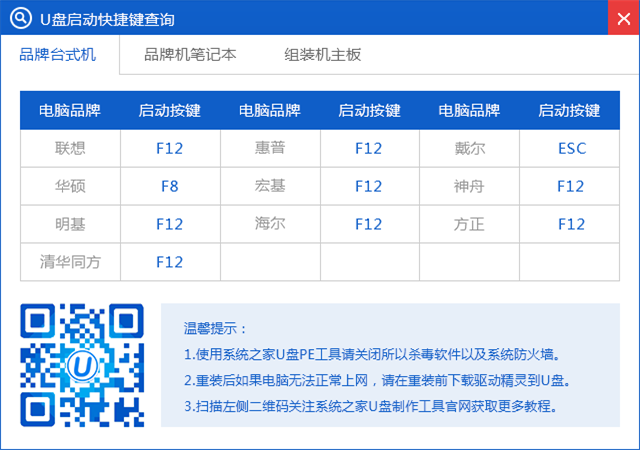
重装系统步骤xp截图(5)

重装系统步骤xp截图(6)
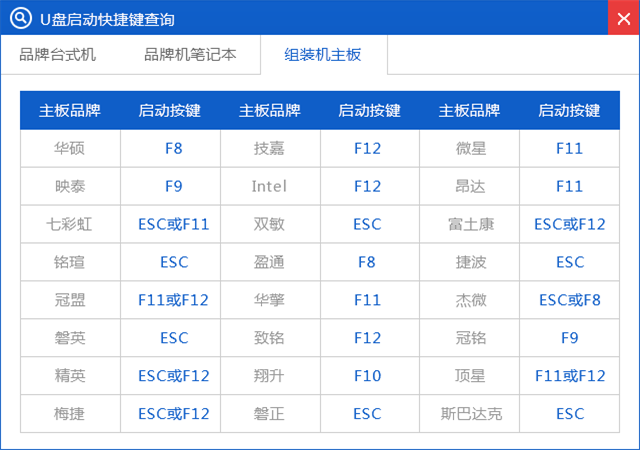
重装系统步骤xp截图(7)
安装系统步骤xp第五步:U盘安装Windowsxp
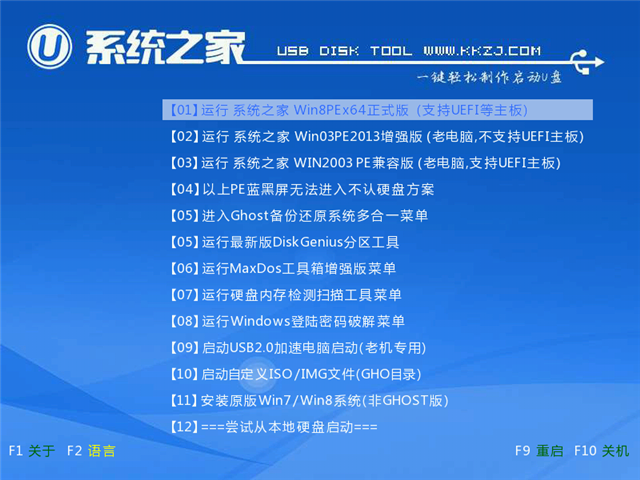
重装系统步骤xp截图(8)
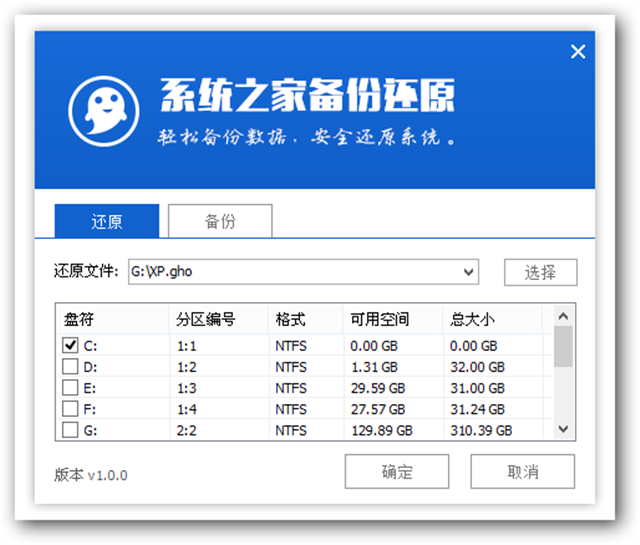
重装系统步骤xp截图(9)
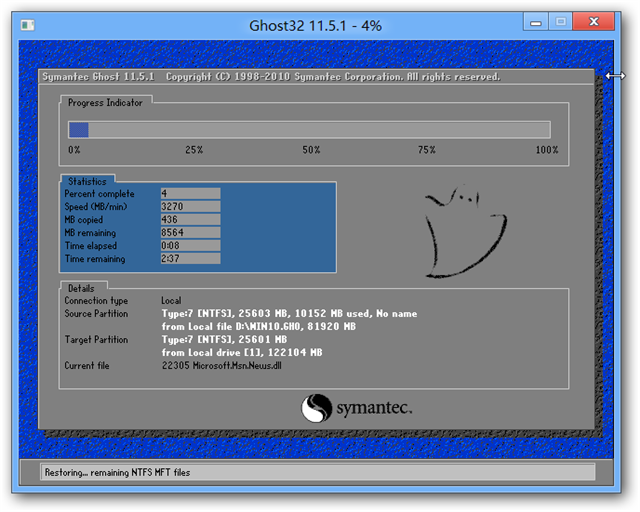
重装系统步骤xp截图(10)

重装系统步骤xp截图(11)
这样,Windowsxp系统的安装就完成了。




