

装机高手告诉你双系统安装教程
- 时间:2017年05月01日 22:00:00 来源:魔法猪系统重装大师官网 人气:15614


双系统在安装的时候,会安装在不同的分区中,而且双系统安装教程也不如安装单系统来的简单,所以这时我们就需要使用简单快速的双系统安装教程了,接着我们就来详细的了解一下吧。
如何使用双系统安装呢?很多的用户在进不了系统的时候就可以进入另一个操作系统来进入了,这样我们就可以进行还原重装系统,但是双系统安装方法有哪些呢?接着我们就来详细的了解一下双系统安装教程的详细内容吧。
首选,很简单,我们需要在网上找到一个自己喜欢的系统,并下载win7镜像系统。
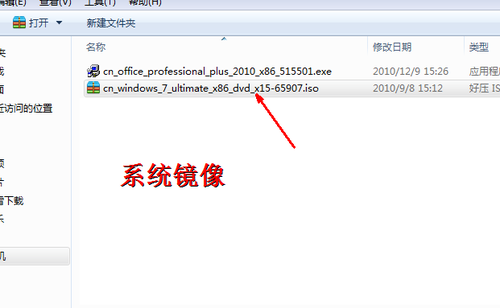
双系统安装教程截图(1)
下载好后,找用虚拟光驱软件加载镜像文件,然后关掉虚拟光驱,回到资源管理器即可。
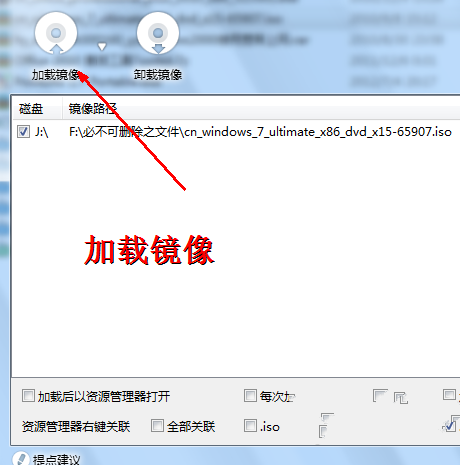
双系统安装教程截图(2)
这时我们会发现一个新的移动设备,如图所示,其实这就是我们之前做的虚拟镜像。接着我们就打开安装程序即可。
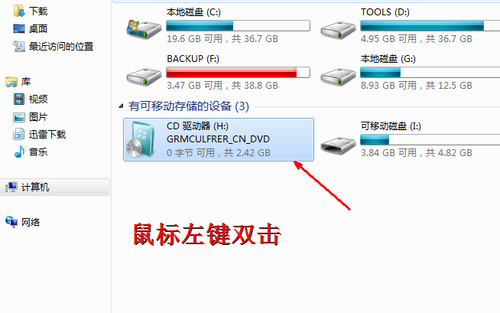
双系统安装教程截图(3)
接着就是win7的安装程序,我们点击“现在安装”即可。
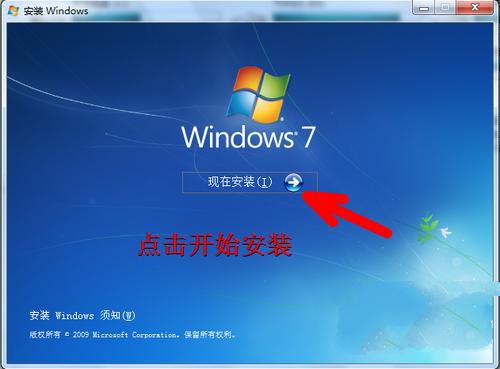
双系统安装教程截图(4)
通过这篇如何双系统安装教程,现在你知道如何双系统安装教程了吧!我们就可以很快地双系统安装教程了,大家一定要学会这个安装双系统教程哦,只要学会了双系统安装步骤方法,以后我们就可以轻松的使用安装双系统步骤来安装电脑了。
双系统安装步骤,双系统安装教程,安装双系统步骤
上一篇:windows 8.1旗舰版介绍
下一篇:系统之家安装版win732位介绍




