

品牌机重装系统图文详解
- 时间:2017年05月02日 01:59:57 来源:魔法猪系统重装大师官网 人气:16867


遇到电脑中毒奔溃怎么办呢?其实我们可以使用重装系统的方法来解决的,但是使用哪种比较好呢?接着我就来为大家介绍品牌机重装系统的解决方法吧。
品牌机重装系统的方法如何使用呢?经常会有用户遇到电脑出现问题的时候,这种品牌机重装系统的方法也是大家解决的方法之一,但是如何操作确实小白用户的苦恼之处,接着我们就一起来看看吧。
品牌机重装系统方法:
第一步:下载紫光品牌机重装系统软件。
第二步:点击立即下载打开紫光品牌机重装系统。品牌机安装系统完成后如下图
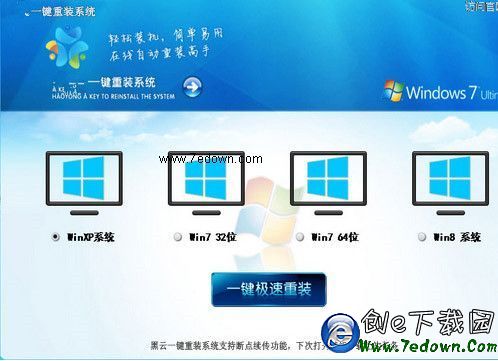
品牌机重装系统截图(1)
第三步:选择windowxp操作系统,等待重装品牌机系统完成,windowxp系统比较大,网速较慢的朋友,建议挂机下载,下载好后,软件就自动重启电脑,一键极速重装如下图:
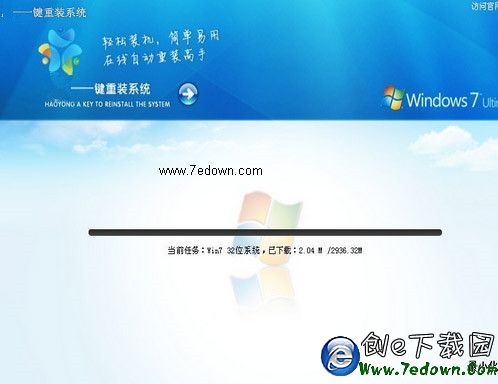
品牌机重装系统截图(2)
下载完成后提示重启开始装品牌机系统:
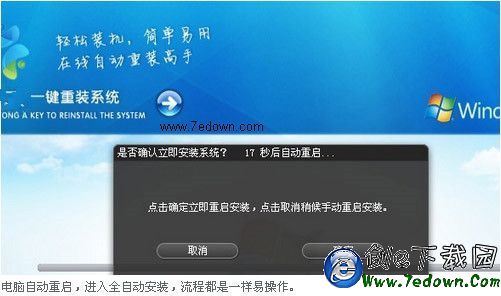
品牌机重装系统截图(3)
系统下载完成后会自动将新系统文件保存在电脑最后一个硬盘hyFolder文件夹中,下载重装系统只需下载紫光一键安装软件,打开直接安装即可,不用再次下载,大大节省系统安装时间
综上所述,就是相关装品牌机系统方式的全部内容了,系统重装工具进行品牌机安装系统是最简单的安装方式了,U盘系统重装虽然流行,但是不同品牌的进入bios设置不同,用起来有点麻烦,重装品牌机系统就更不用说了,比较繁琐麻烦,还是系统重装工具好,只要有网就能进行安装系统了,多便捷。
重装品牌机系统,品牌机重装系统,装品牌机系统
上一篇:系统之家安装版win732位介绍
下一篇:win7 64位ghost稳定版介绍




