

win7雨林木风安装图文详解
- 时间:2017年05月02日 11:59:59 来源:魔法猪系统重装大师官网 人气:9680


现在,win7雨林木风安装到光盘是比较专业人员使用的安装方式了,你想要学习光盘安装雨林木风win7系统的图解教程让自己变得更加专业吗?来吧,跟着一起来学习啦!
win7雨林木风安装的方式多种多样,有的人喜欢U盘安装雨林木风win7,有的人喜欢硬盘重装雨林木风win7,不过个人推荐用户们可以使用一下win7雨林木风重装到光盘。
win7雨林木风安装前提准备:
1、一个刻录好的光盘
2、下载雨林木风win7系统镜像文件(雨林木风Win7系统下载地址:http://www.kkzj.com/
win7雨林木风安装图解教程:
1、把光盘放入电脑中,然后重启电脑。
2、接着在电脑出现LOGO,就进入Bios设置了。
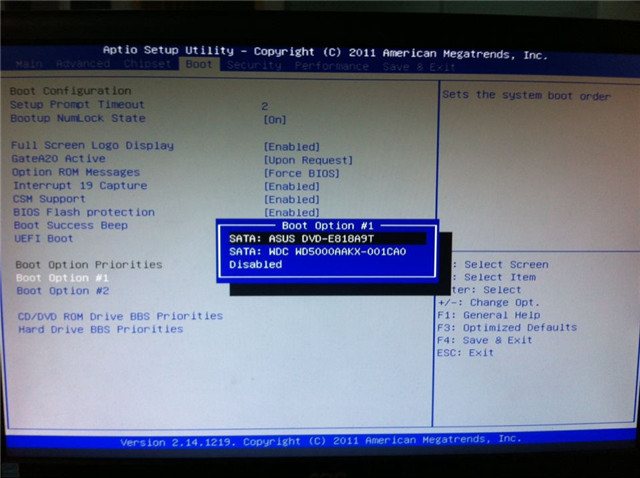
win7雨林木风安装截图(1)
3、在BOOT中设置光盘为第一启动项,然后保存并退出。
大多数电脑是按F10保存,而我的电脑是按F4保存。
4、电脑自动重启进入光盘,我们选择“A”。开始光盘重装雨林木风win7了。
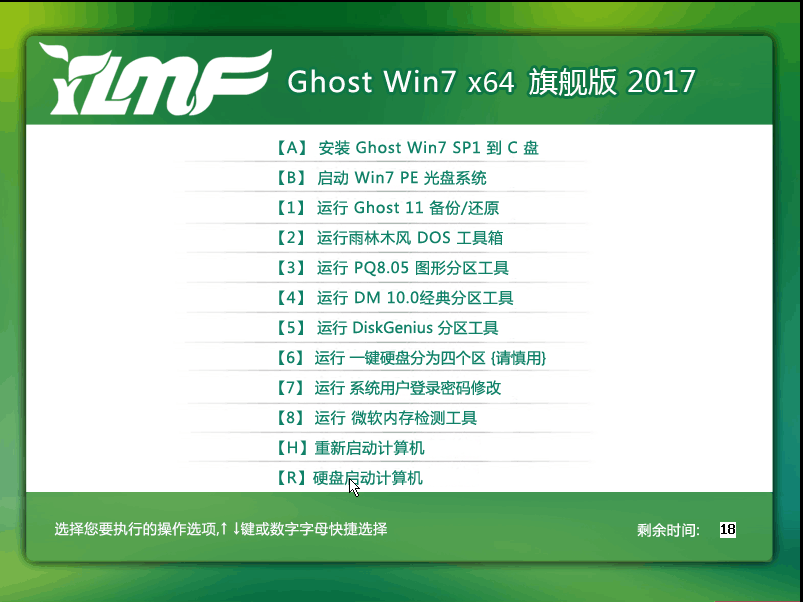
win7雨林木风安装截图(2)
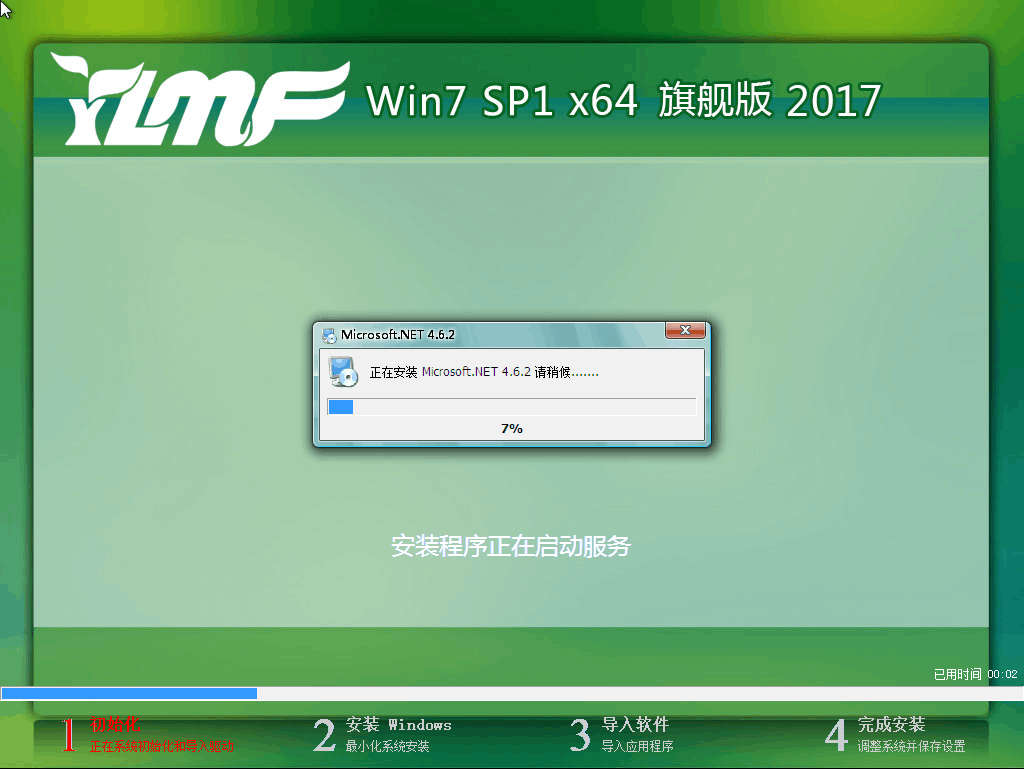
win7雨林木风安装截图(3)
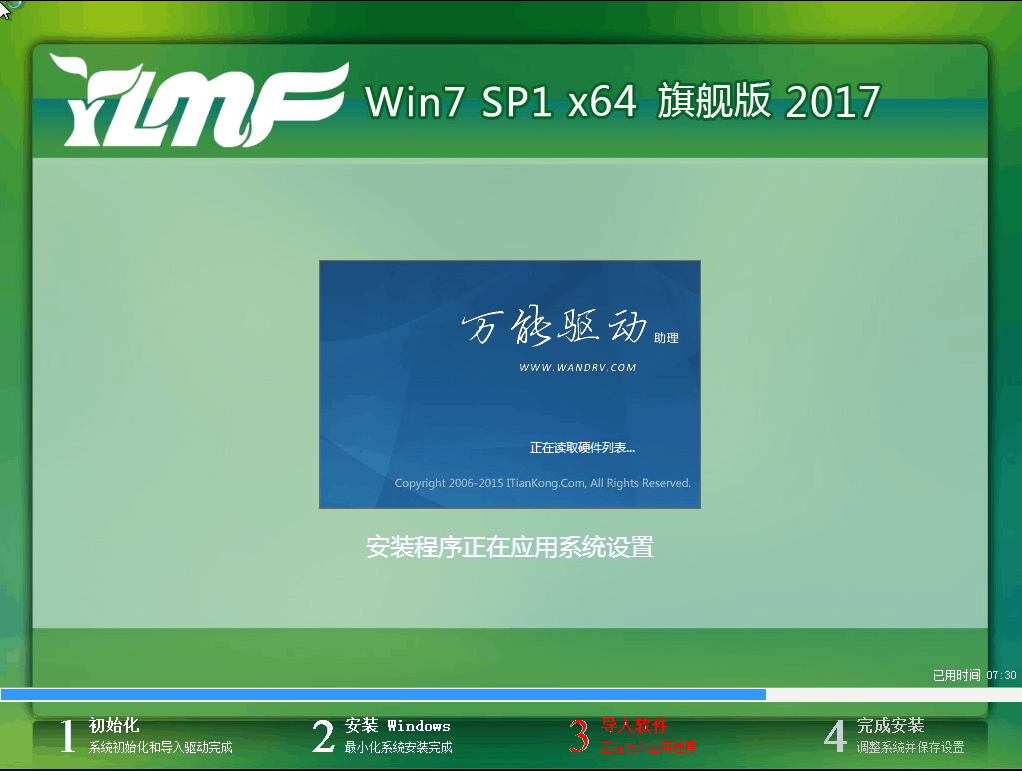
win7雨林木风安装截图(4)
5、接着就是电脑重启并拷贝安装win7系统的过程了,等待光盘安装雨林木风win7的完成。
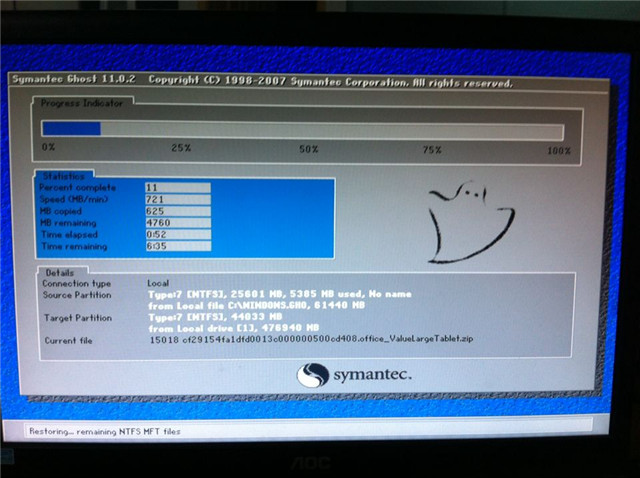
win7雨林木风安装截图(5)
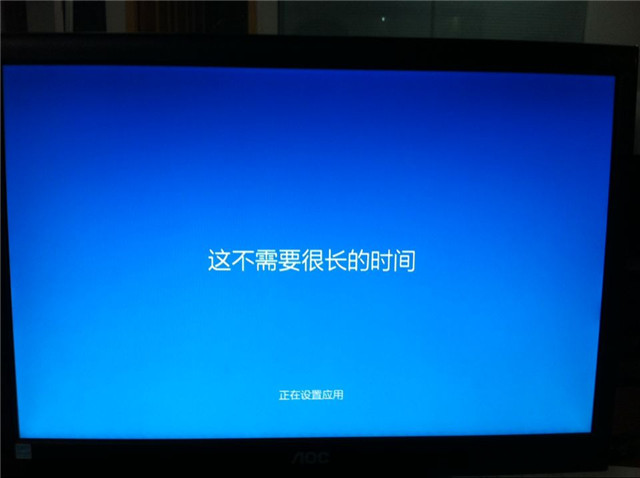
win7雨林木风安装截图(6)
6、最后就能进入雨林木风win764位系统了,证明win7雨林木风重装就完成了。

win7雨林木风安装截图(7)
以上就是win7雨林木风安装系统的全部图解教程内容了,是不是简单呢?还不会的朋友们就赶紧试试吧!更多的系统下载和安装教程,敬请关注我们的官方网站!
重装雨林木风win7,win7雨林木风安装,win7雨林木风
上一篇:联想笔记本电脑重装系统图文详解
下一篇:win7 32位装64位系统图文详解




