

win7系统启动盘制作图文详解
- 时间:2017年05月02日 16:00:02 来源:魔法猪系统重装大师官网 人气:12277


现在win7系统启动盘制作好了进行安装Windows7系统是最流行的安装方式了,不过有些朋友们就恰恰卡在制作win7系统U盘启动盘的功夫上,这时候该怎么办呢?
网络上有很多的win7系统启动盘制作工具,这里推荐操作简单快速的系统之家U盘制作工具来说明制作win7系统启动盘的过程,整个过程基本都是“傻瓜化”的,赶紧来看看。
win7系统启动盘制作前提:
1、下载U盘制作工具
2、 准备一个能够正常使用,容量在4G以上的U盘
win7系统启动盘制作方法:
1、下载安装u盘启动盘制作工具官方版
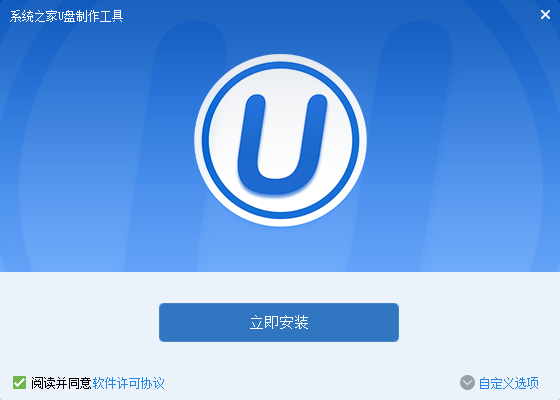
win7系统启动盘制作截图(1)
2、按照图文提示,点击一键制作。
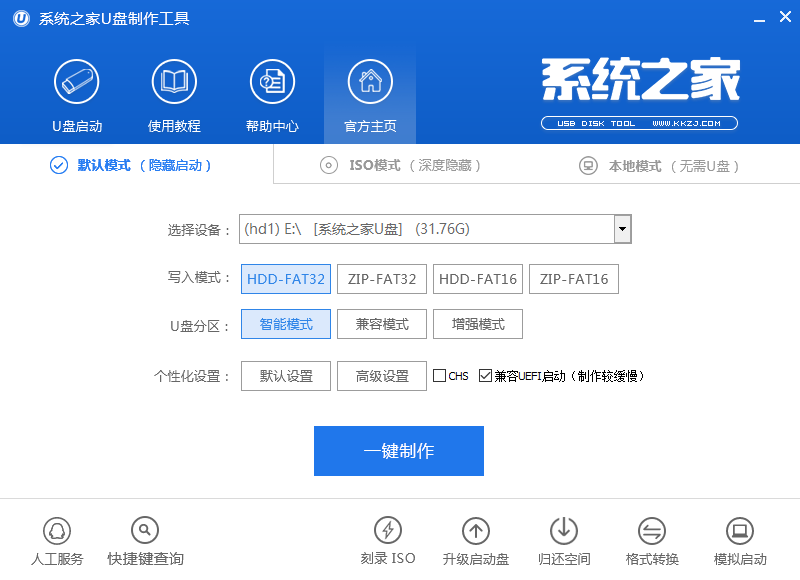
win7系统启动盘制作截图(2)
3、点击确定。不过要确保在制作win7系统启动盘之前,你已经把重要的文件数据备份好了。
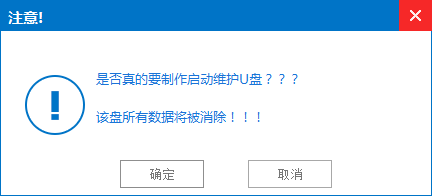
win7系统启动盘制作截图(3)
4、win7系统U盘启动盘制作过程需要几分钟左右,你需要耐心等待。在制作win7系统U盘启动盘的过程中,你不要有任何的操作。

win7系统启动盘制作截图(4)
5、当你看到下图界面提醒的时候,就表示win7系统启动盘制作完成了。一般我们是不测试的,如果你需要测试的话,就点击确定测试就可以了。

win7系统启动盘制作截图(5)
上一篇:win7 32位装64位系统图文详解
下一篇:系统重装纯净版64位图文详解




