

装机高手告诉你笔记本怎么重装系统
- 时间:2017年05月03日 14:00:04 来源:魔法猪系统重装大师官网 人气:3051


如果自己懂得了笔记本怎么重装系统的话,以后就再也不用劳烦别人了,也省去了很多无谓的冤枉钱,不过笔记本如何安重装系统呢?接着开始来学习笔记本怎么安装系统的教程吧!
遇到系统问题,麻烦别人或者是花钱请电脑公司人员帮忙安装系统的话,下次自己还是不清楚笔记本怎么重装系统的。倒不如自己下点功夫,摸索一下笔记本如何安重装系统的,下次就再也不用担心系统重装的问题了。
笔记本怎么重装系统呢?不会的朋友来看下面的步骤吧!
第一步:制作U盘启动盘前准备
①.准备一个大于等于4G的USB设备工具,并且把U盘内的重要文件数据备份;②下载U盘制作工具;③下载需要安装的Windows7系统镜像文件
第二步:制作U盘启动盘
1 、打开下载好的系统之家U盘制作工具,然后点击一键制作。

笔记本怎么重装系统截图(1)
2、看到如下图的提示之后,这里我们点击确定。

笔记本怎么重装系统截图(2)
然后等待...这个过程不要有任何多余的操作,大约几分钟之后,会有个温馨提示,然后这里点击取消,当然你也可以选择确定,去模拟测试一下。

笔记本怎么重装系统截图(3)
第三步:把下载好的系统文件复制到U盘
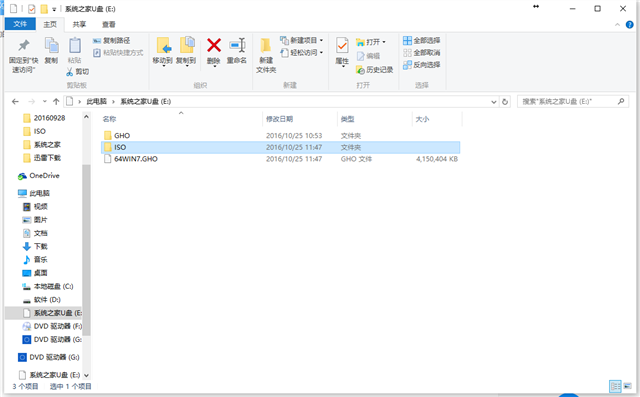
笔记本怎么重装系统截图(4)
第四步:进入BIOS设置
当电脑启动时,请按“ del ”或“ F8 ”键,在本站内有相关进入BIOS设置的详细教程,这里就不一一重复了。
第五步:笔记本如何安重装系统呢?接着看下去你就知道笔记本怎么重装系统的了。
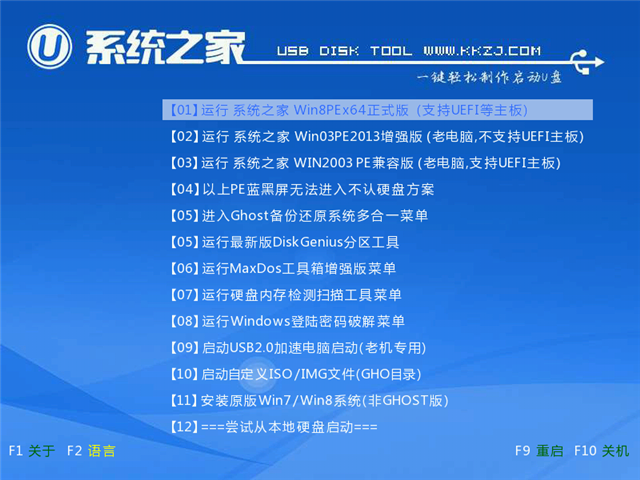
笔记本怎么重装系统截图(5)
看到这个页面提示的时候,点击确定。
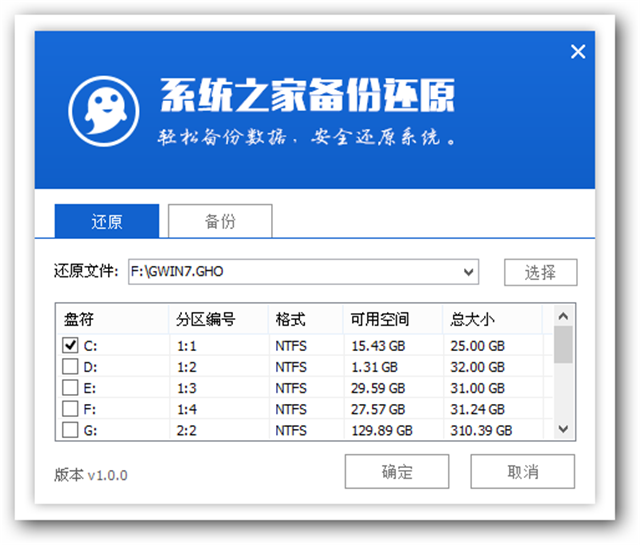
笔记本怎么重装系统截图(6)
系统还原的过程。
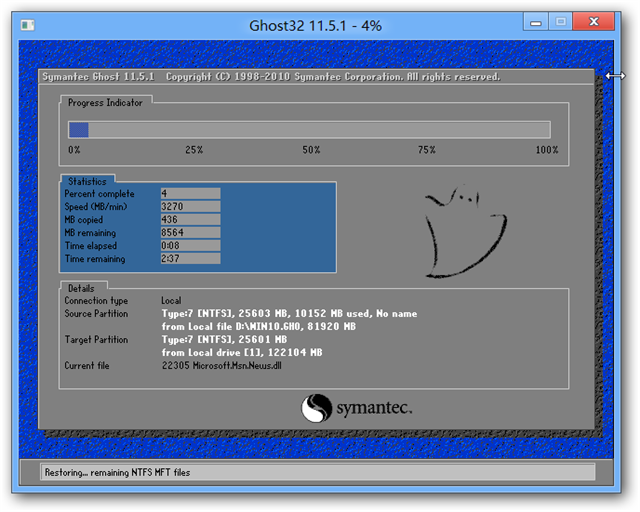
笔记本怎么重装系统截图(7)
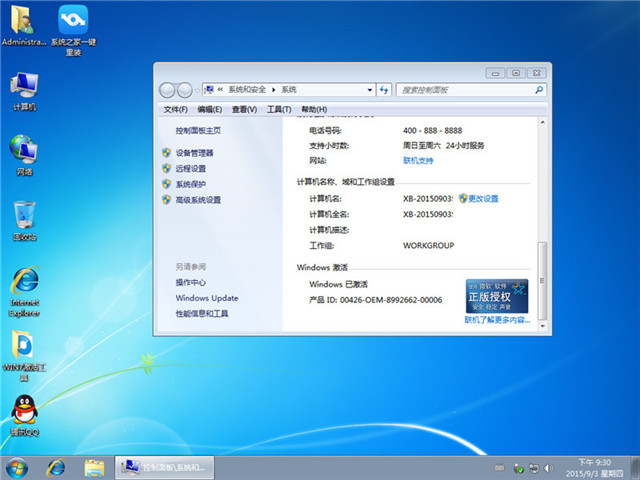
笔记本怎么重装系统截图(8)
好了,笔记本怎么安装系统,现在你知道如何操作了吗?整个操作过程还是比较简单的,如果你身边的朋友不会安装系统的话,可以叫她笔记本如何重装系统的。
笔记本如何重装系统,笔记本怎么重装系统,笔记本



