

系统z170装win10图文详解
- 时间:2017年05月05日 14:00:09 来源:魔法猪系统重装大师官网 人气:14288


电脑使用时间长了之后就会出现各种各样的问题,电脑出现问题我们也是可以使用还原或是重装系统的方法来解决,还原系统的方法我们之前已经讲过了,接着我们的重装系统的方法就用系统z170装win10来介绍吧。
今天得到一个秘密,就是如何使得重装系统更加的被操作,其实现在来说系统z170装win10还是可以算是比较简单的一种方法,接下来我们就一起来看看系统z170装win10的方法吧。
u盘电脑装win10图解教程:
1、制作U盘启动盘:
下载U盘启动盘制作工具
2、安装U盘启动盘制作工具
选择一些参数
一般用默认可以了。

z170装win10截图(1)

z170装win10截图(2)
3、完成制作启动盘后
插在电脑的USB插口上
选择对应下表中的选择。
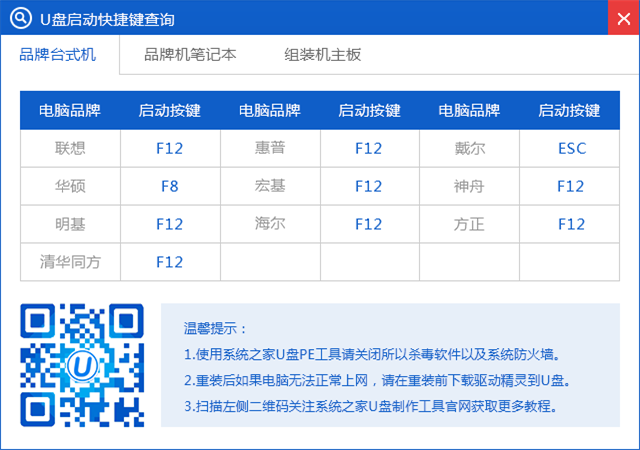
z170装win10截图(3)
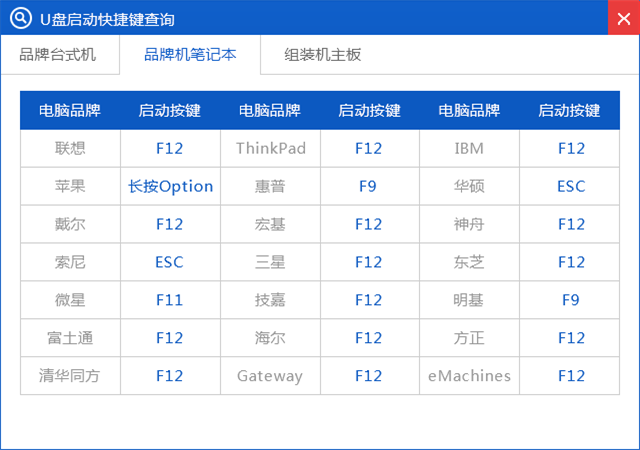
z170装win10截图(4)
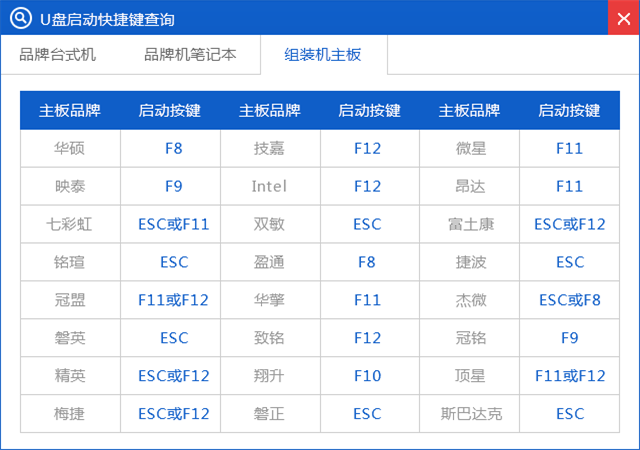
z170装win10截图(5)
4、运行电脑的备用还原工具
按图示顺序操作
可以用桌面的工具来实现。
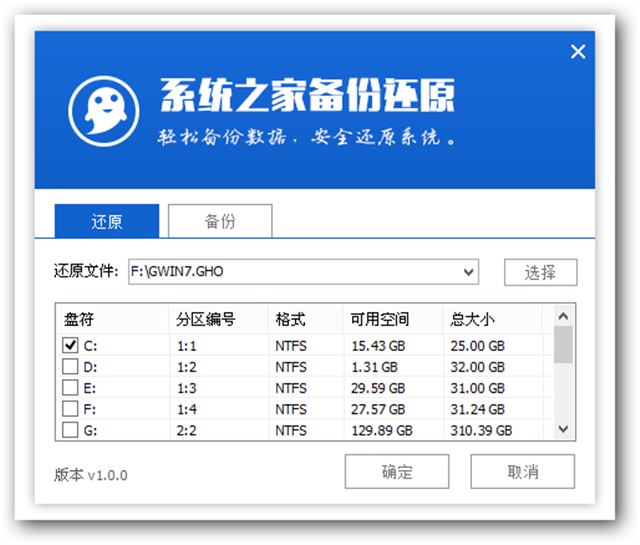
z170装win10截图(6)
5、这里选择确定按钮。
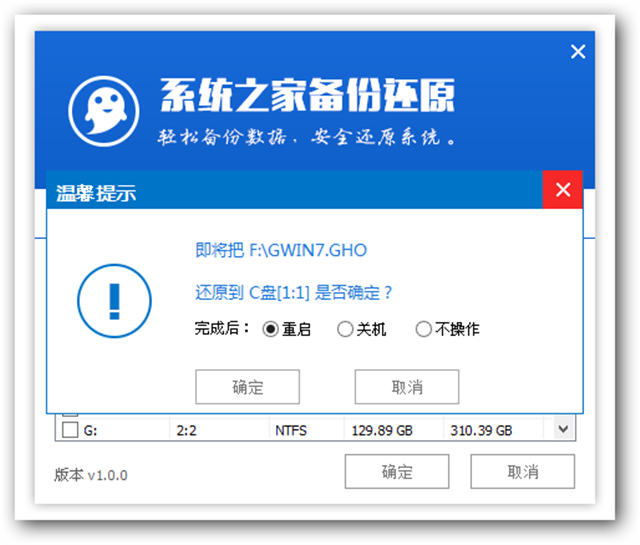
z170装win10截图(7)
6、再次点击确定
就到系统还原的过程了
最后电脑还原100%后会重新启动
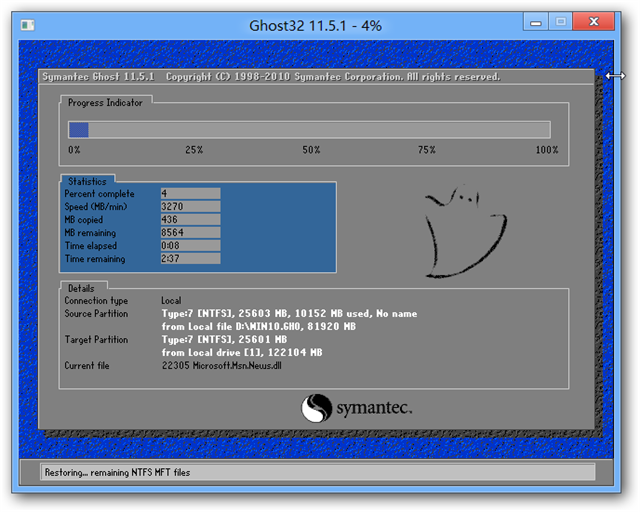
z170装win10截图(8)
系统的安装过程
等待系统安装完成接口。
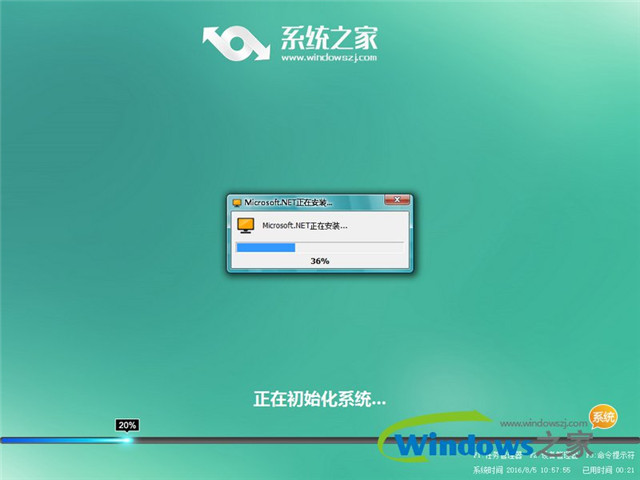
z170装win10截图(9)
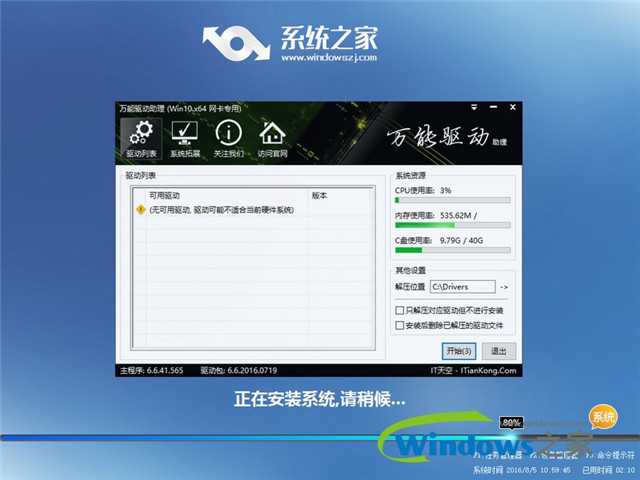
z170装win10截图(10)
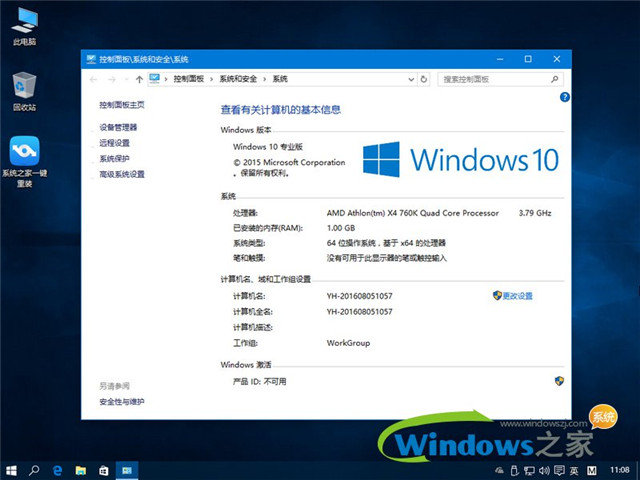
z170装win10截图(11)
系统z170装win10的方法到此就结束了,不过在系统z170装win10之前,请记得一定要备份重要的文件数据!不管是用哪一种重装win10方法都好,这都是必不可少的一个操作。如果你不喜欢用z170笔记本装win10的话,欢迎与小编交流!
z170笔记本装win10,z170装win10,电脑装wi



