

win8安装纯净版图文详解
- 时间:2017年05月06日 06:00:08 来源:魔法猪系统重装大师官网 人气:4019


windows8操作系统界面上有着很大的改观,如果你们想要好好体验一番win8系统的话,就跟着win8安装纯净版教程来吧!下面是win8重装纯净版系统的详细过程。
这里以系统之家U盘制作工具来操作win8安装纯净版系统。U盘携带方便,比起光盘的携带真的方便多了。把windows8纯净版安装到U盘,也不用抱着电脑到处来跑去的。
win8重装纯净版准备工作
① 下载u盘启动盘制作工具制作启动盘
②下载win8纯净版系统(http://www.kkzj.com/
windows8纯净版安装步骤:
把下载好的原版系统镜像放到启动盘目录中。
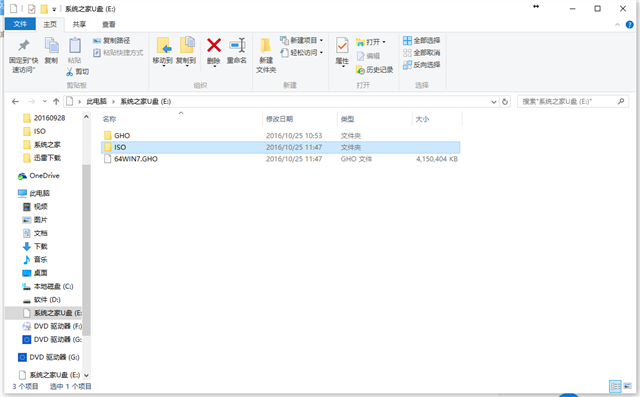
win8安装纯净版截图(1)
重启电脑
出现开机画面时按下启动快捷键
进入系统之家U盘主菜单。
然后选择【01】,回车。
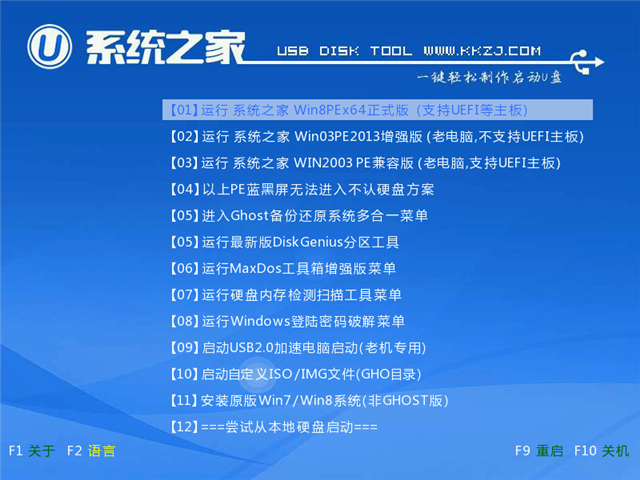
win8安装纯净版截图(2)
这里会进入pe系统
我们点击浏览系统镜像
选择操盘,点击确定。
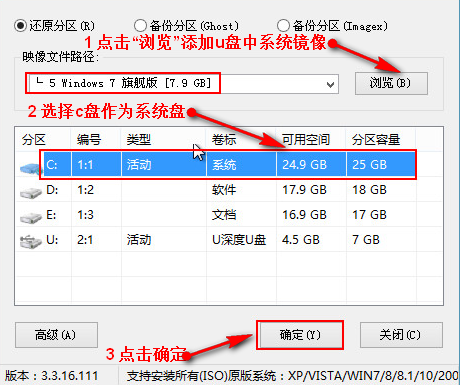
win8安装纯净版截图(3)
点击"确定"后
系统会弹出格式化提示框
点击"确定"即可,如图所示:
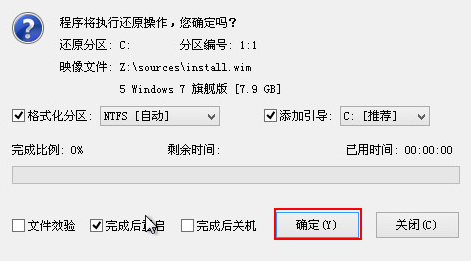
win8安装纯净版截图(4)
然后会释放原版系统到分区中
完成之后就会重启电脑
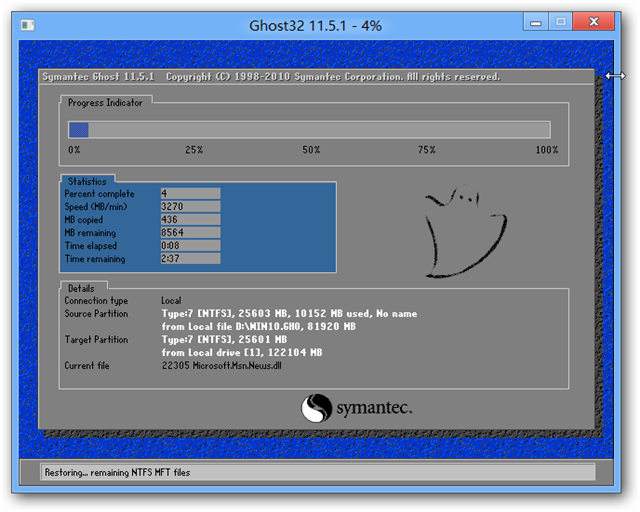
win8安装纯净版截图(5)
重启后,会自动进行安装windows8纯净版系统
我们等待win8安装纯净版完成即可,如图所示:
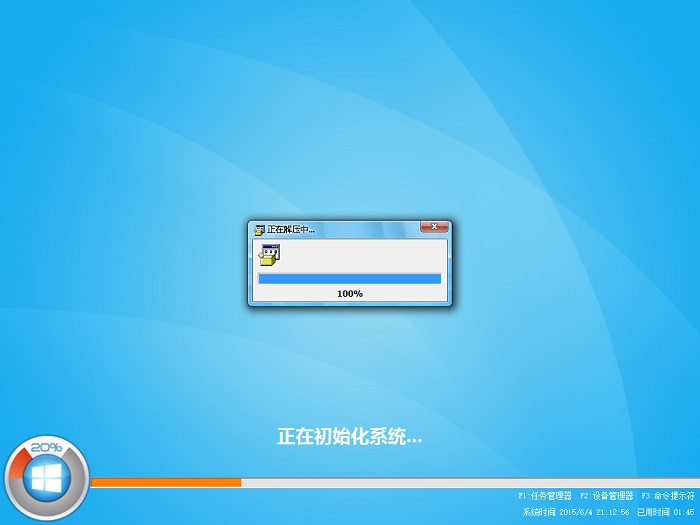
win8安装纯净版截图(6)
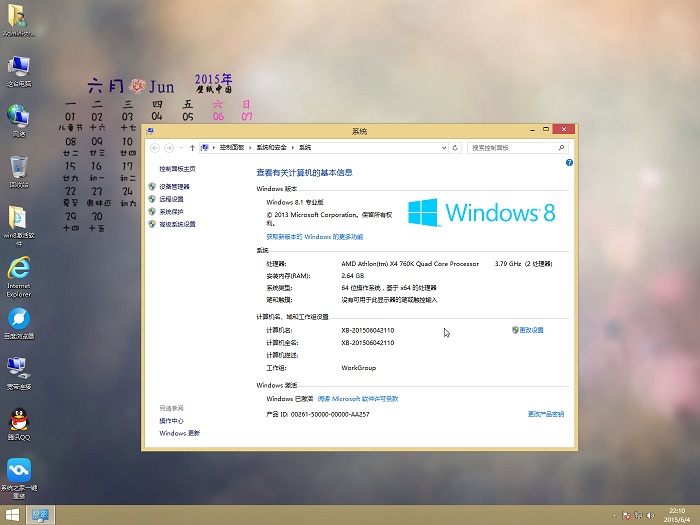
win8安装纯净版截图(7)
以上就是win8安装纯净版系统的全部图解教程内容了。不过在win8安装纯净版之前,一定要记得备份C盘数据,尤其是我的文档的资料哦!
windows8纯净版安装,win8安装纯净版,win8重装



