

mac装win7图文详解
- 时间:2017年05月06日 12:00:15 来源:魔法猪系统重装大师官网 人气:16096


新买了苹果电脑,但是与它自带的系统使用不习惯,这应该怎么办呢?我们可以将苹果自带的系统MAC OSmac os换成win7系统,那我们应该如何安装win7系统呢?接着我们一起来看看吧。
mac电脑是一款可以快速的运行的一种电子产品,知名度也非常的广,很多的用户都想购买,但是苹果自带的系统还是不太受大家的喜欢的,想重装系统怎么办呢?接着我们就一起来看看mac装win7的方法吧。
mac装windows7步骤:
步骤一:
进入苹果系统
点击左上角前往
然后实用工具
接着是BootCamp 助理
紧接着选择 继续,见图片
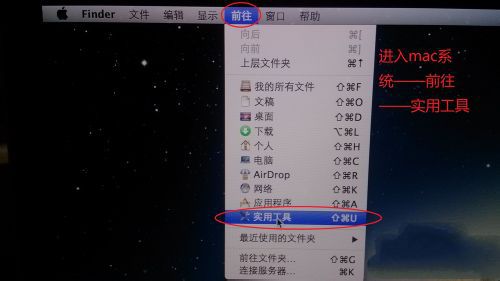
mac装win7截图(1)
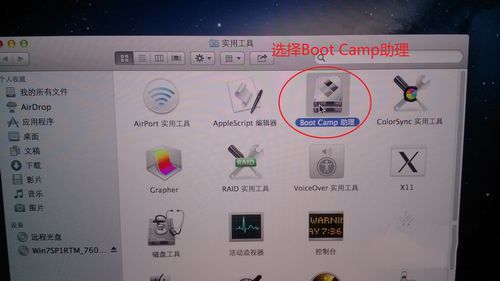
mac装win7截图(2)
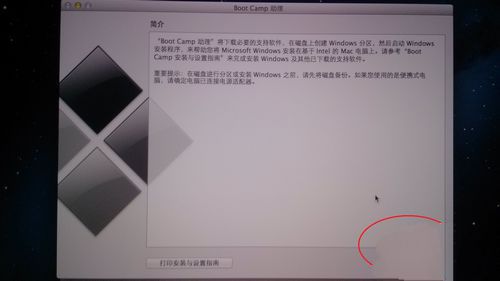
mac装win7截图(3)
步骤二:
1.选第二项,在Apple中下载系统,注意路径;
2.请把安装盘插入光驱内;
3.选第三项,装w7进行下一步操作;
4.划分两张系统空间大小;
5.点击安装
系统会分区
系统会自动重启
进入win7安装界面

mac装win7截图(4)
步骤三:
选择自定义
选择分区BOOTCAMP
驱动器选项高级
格式化
点击确定
开始装系统了
之间会重启多次
进入系统就可以了
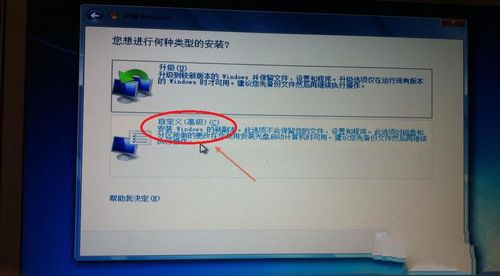
mac装win7截图(5)
步骤四:
安装win7驱动
找到下载驱动BootCamp
打开setup.exe程序
双击苹果电脑装win7就可以了
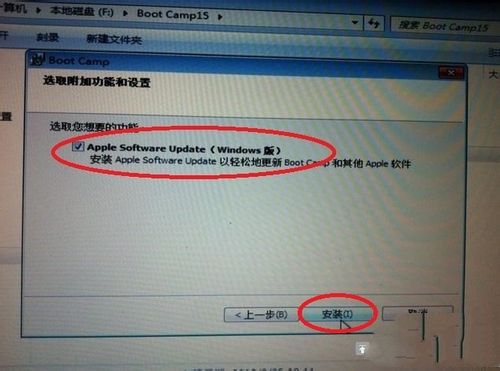
mac装win7截图(6)
步骤五:
激活系统
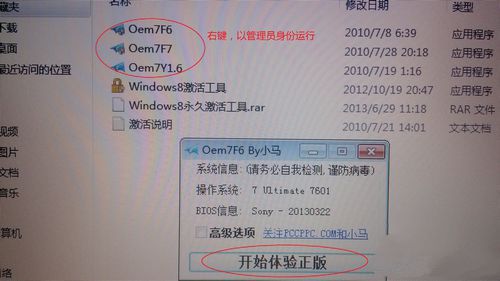
mac装win7截图(7)
这就是小编给你们介绍的mac装win7安装教程了,相信你们都已经学会了mac装win7电脑了,这次为大家介绍的是光盘安装系统的方法,如果你是使用苹果电脑想安装win7系统,就可以参考小编这个方法进行苹果装win7的方法!
苹果电脑装win7,mac装win7,mac装windows
上一篇:雨林木风windows10系统介绍
下一篇:WINDOWS7安装图文详解




