

Ghost win7系统安装iis图文详解
- 时间:2017年05月23日 03:59:37 来源:魔法猪系统重装大师官网 人气:11130


IIS这个功能是我们平时难以接触到的一个功能,就是由于大部分的用户都比较少接触到IIS这个功能,所以对雨林木风Ghost win7系统装机版如何安装IIS都比较陌生,那接着我们就来详细的了解一下雨林木风Ghost win7系统装机版如何安装IIS的方法吧。
iis是一种可以使得在互联网上发布信息成一件很容易的事,iis就像是现在的网站服务器安装的操作系统服务器一样,但是我们应该如何来安装iis呢?如果你不知道,那接着我们就来详细的了解一下雨林木风Ghost win7系统纯净版安装iis的功能吧。
一、安装IIS,打开控制面板,点击“程序与功能”
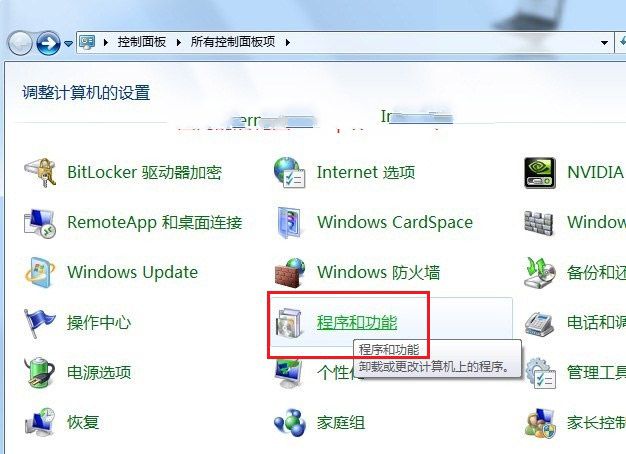
win7安装iis截图(1)
二、点击红框中的选项
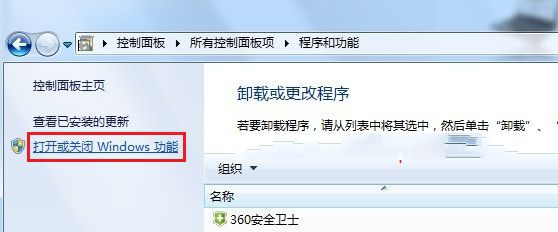
win7安装iis截图(2)
三、找到“Internet 信息服务”,照下图打勾
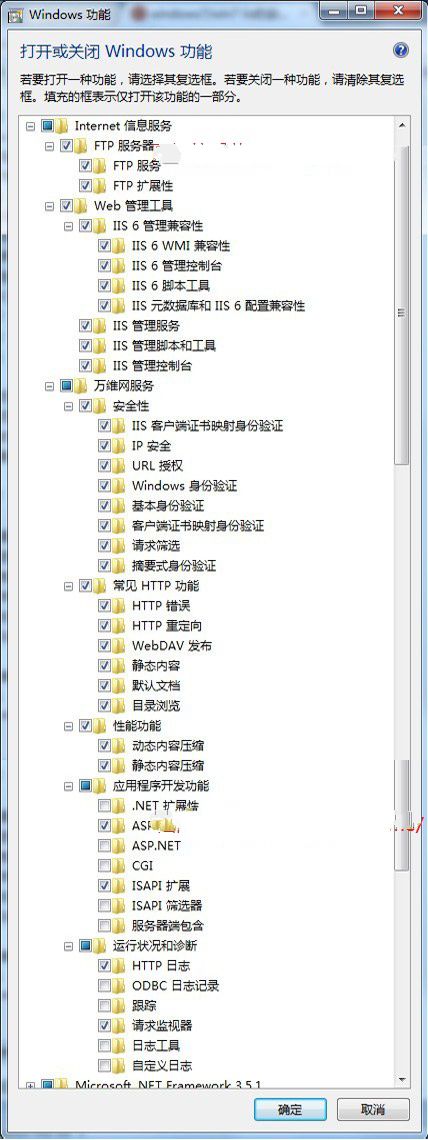
win7安装iis截图(3)
等待安装完成
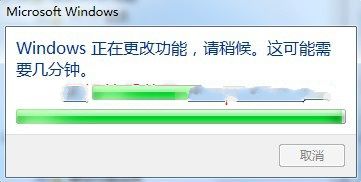
win7安装iis截图(4)
四、安装后,在控制面板里面,点击“管理工具”
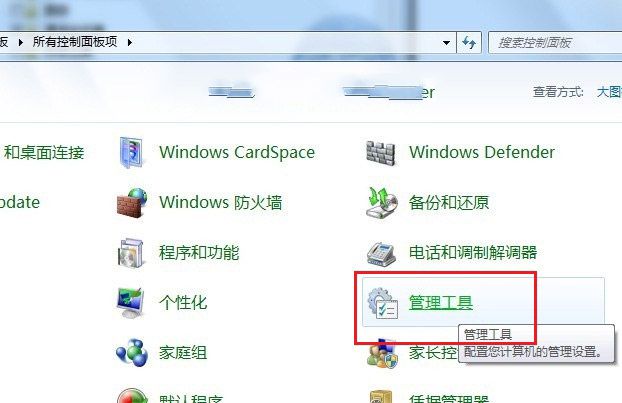
win7安装iis截图(5)
五、点击“Internet信息服务”就是IIS了。
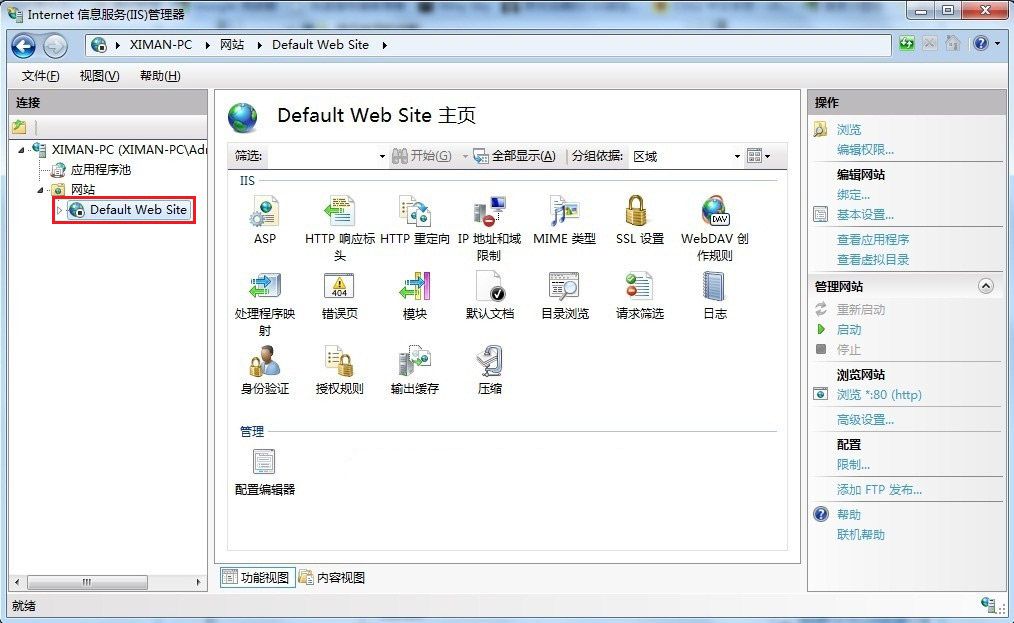
win7安装iis截图(6)
六、选中“Default Web Site”,双击中间的“ASP”
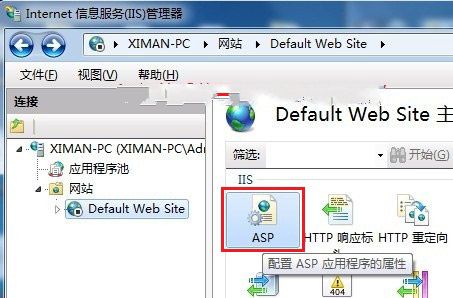
win7安装iis截图(7)
把“启用父路径”改“True”
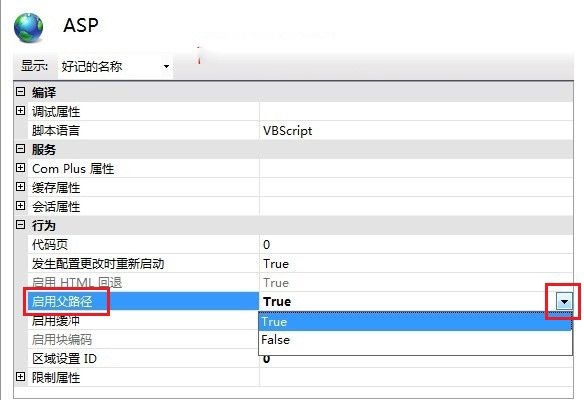
win7安装iis截图(8)
七、接着就是配置站点。点击“高级设置”
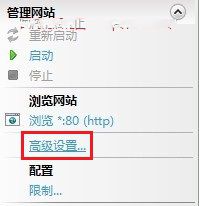
win7安装iis截图(9)
选择你网站的目录
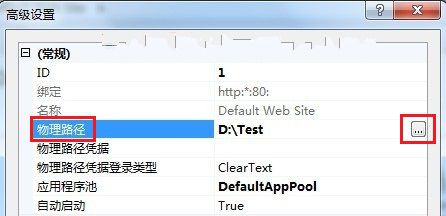
win7安装iis截图(10)
八、回到IIS,单击“绑定...”,选中网站,点“编辑”
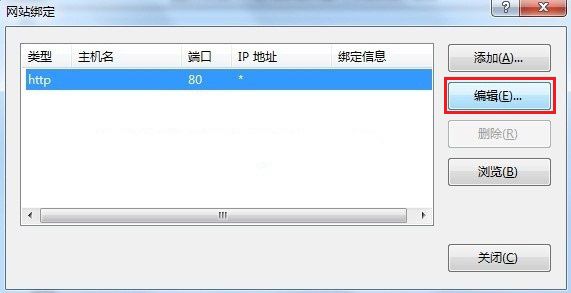
win7安装iis截图(11)
修改端口号,可以随意修改数字。
如果是办公室局域网,选择电脑上的局域网IP,然后修改端口号
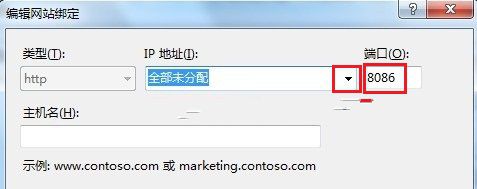
win7安装iis截图(12)
九、回到IIS,如果显示停止,选择启动,点击浏览网站,打开绑定文件夹中的网站

win7安装iis截图(13)
十、多个网站时,在IIS“网站”中“添加网站”
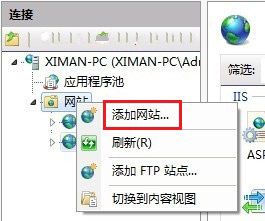
win7安装iis截图(14)
主要修改:“网站名称”、“物理路径”、“端口”
如果局域网,请修改“IP地址”,同上
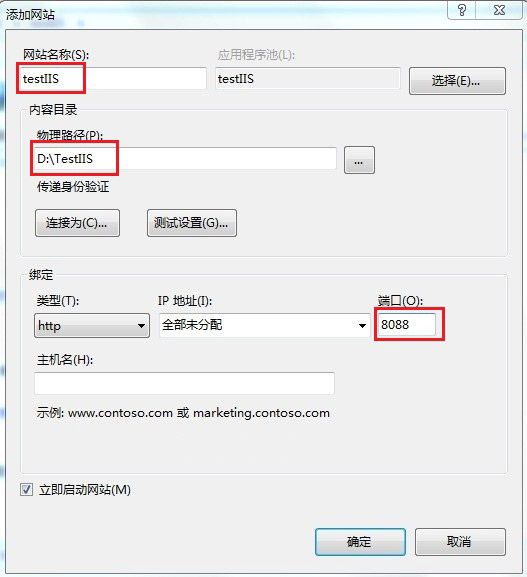
win7安装iis截图(15)
十一、添加后,点击新建的网站,就是网站的详情。
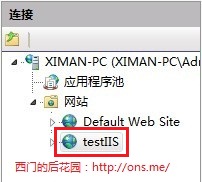
win7安装iis截图(16)




