

安装全新windows8系统32位图文详解
- 时间:2017年05月24日 05:59:43 来源:魔法猪系统重装大师官网 人气:3387


因为现在很多的上网本没有光驱,让很多的用户抱怨,现在小编就来为大家介绍一种不用光驱和U盘也可以安装全新系统之家Ghost windows8系统32位装机版的方法,帮助用户顺利的安装自己系统的操作系统。
如何给电脑安装原版win8系统旗舰版成了新手朋友的一个难题,那可愁死了哪些不会制作U盘启动盘的用户和没有光驱的电脑用户了,为了给这类用户提供方便,笔者今天就来以硬盘安装为例为大家介绍一下安装全新原版win8系统旗舰版的方法吧。
一、安装全新windows8系统32位准备工作
1、保证能够正常进入系统。
2、下载Ghost Win8系统镜像文件。
二、安装全新windows8系统32位步骤
1、首先下载雨林木风Ghost Win8系统镜像到本地硬盘上。
2、解压所下载的镜像。
3、把解压出来的文件夹内容
将下图中的文件和“安装系统.exe”两个文件复制到根目录下
选择放在D盘里。
4、点击“安装系统.exe”
选“C盘”,插入文件“WIN8.GHO”,点击执行即可,如下图所示:

重装系统win8截图(1)
5、选择“执行后”,自动重启
格式化C盘,还原数据。
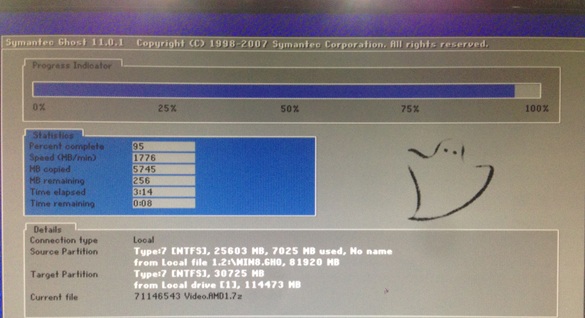
重装系统win8截图(2)
6、自动重启,进入安装界面即可。
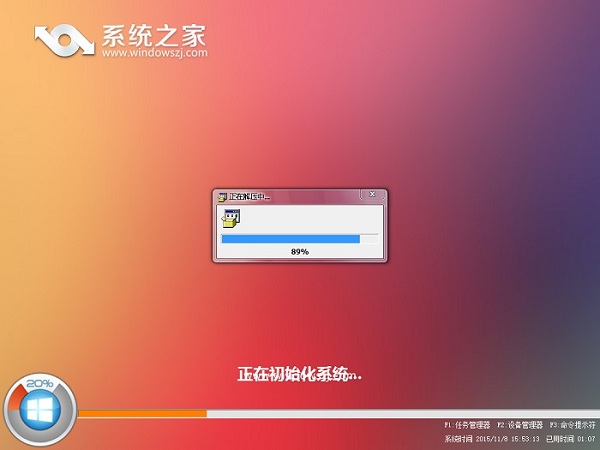
重装系统win8截图(3)
7、再次重启,进入Win8系统界面。

重装系统win8截图(4)
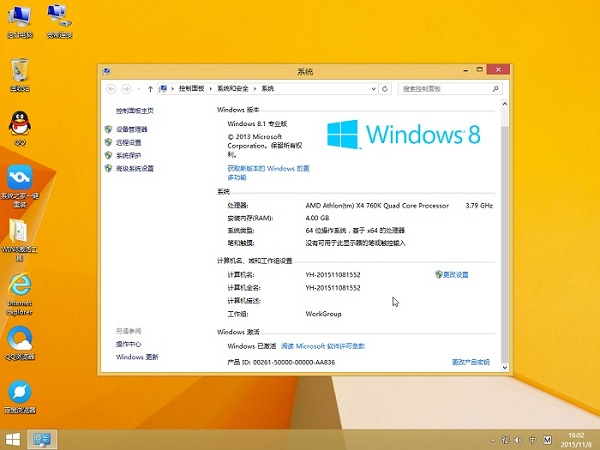
重装系统win8截图(5)

重装系统win8截图(6)
以上就是安装全新windows8系统32位的方法了,大家要注意哦,在安装好后我们记得要激活win8系统哦,激活系统的时候我们可以使用激活工具来激活我们的系统哦,好了,如果大家喜欢就赶紧学习起来吧。




