

联想WIN8系统换装win7图文详解
- 时间:2017年05月24日 09:59:41 来源:魔法猪系统重装大师官网 人气:8023


联想电脑是我们国内最受喜欢的一种电脑,性能非常的强大,但是即使是再好的电脑使用久了之后就会出现各种问题,这时我们可以使用安装雨林木风Ghost win8系统32位装机版的方法来解决哦,接着我们就来看看联想WIN8系统换装Ghost win7系统32位装机版的方法吧。
深度技术Ghost win8系统64位纯净版已经面世了,不少电脑都是默认安装好深度技术Ghost win8系统64位,但是深度技术Ghost win8系统纯净版的兼容性不强,而且操作习惯我们也不适应,连最简单的开始菜单都找不到,所以不少的用户都想联想深度技术Ghost WIN8系统换装win7纯净版,如果你还不懂联想WIN8系统换装win7的方法,我们就来看看吧。
联想WIN8系统换装原版win7步骤:
按fn+f12打开启动菜单
重启,按fn+f2进入bios
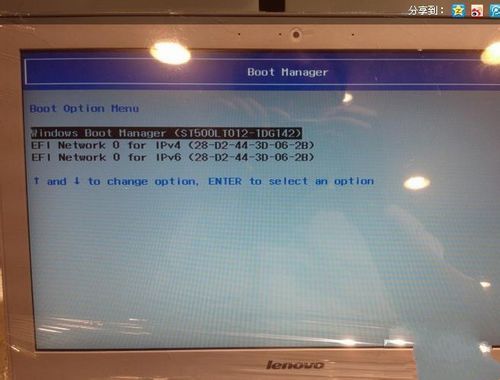
WIN8系统换装win7截图(1)
进入BIOS后,将启动模式改成legacy support
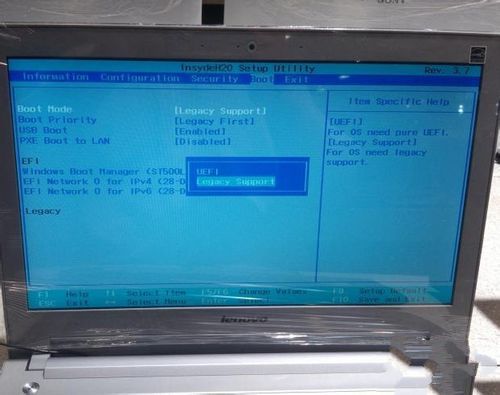
WIN8系统换装win7截图(2)
在exit中的win8改成other os
选第一个Exit Saving Changes
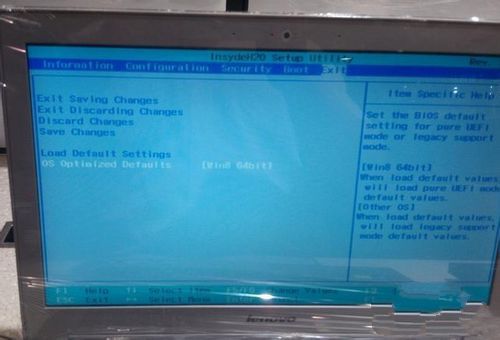
WIN8系统换装win7截图(3)
按FN+F12,出现U盘盘符了
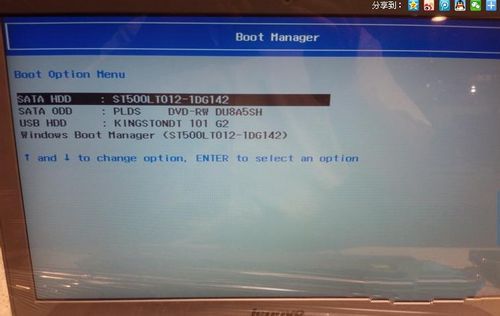
WIN8系统换装win7截图(4)
从U盘启动进入pe,打开diskgenius
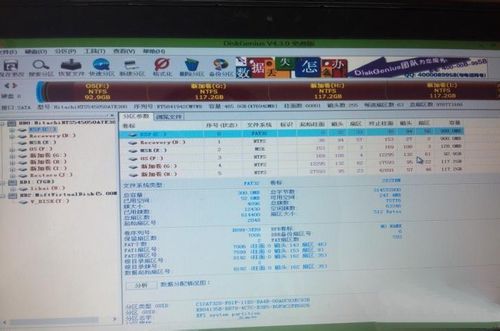
WIN8系统换装win7截图(5)
删除界面中的全部分区,接着进行保存,把它改成硬盘模式为MBR的形式
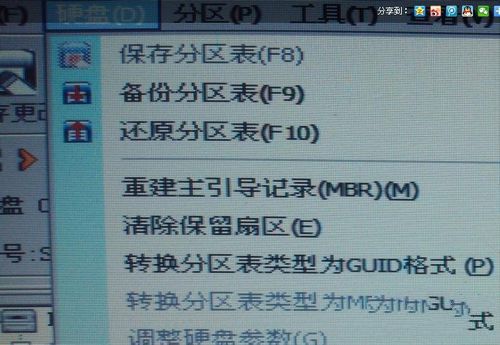
WIN8系统换装win7截图(6)
重新分区进行安装win7
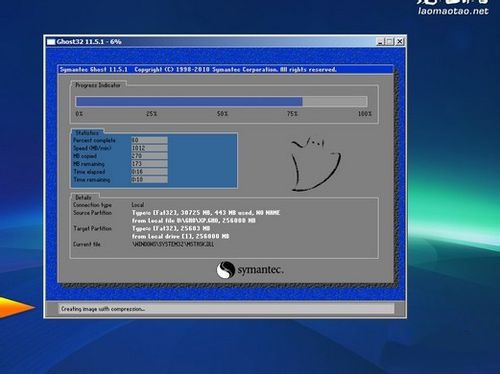
WIN8系统换装win7截图(7)




