

装机高手告诉你Ghost win7系统64位虚拟内存怎么设置最好
- 时间:2017年06月07日 05:59:17 来源:魔法猪系统重装大师官网 人气:14773


深度技术Ghost win7旗舰版64位虚拟内存怎么设置最好呢?win7虚拟内存是在我们电脑的磁盘上划出的一块区域,用来做我们的内存使用的,但是深度技术Ghost win7旗舰版64位虚拟内存怎么设置最好呢?我们接着往下看吧。
深度技术Ghost win7系统旗舰版64位虚虚拟内存怎么设置最好呢?所谓虚拟内存就是在你电脑内存不够用时,把一部分硬盘空间做为内存来使用,设置小了,但是这个设置还是很有技巧的,接着我们就来详细的了解一下深度技术Ghost win7系统旗舰版64位虚虚拟内存怎么设置最好的方法吧。
Ghost win7系统64位虚拟内存设置最好步骤:
1、点击“开始”,打开“控制面板”。
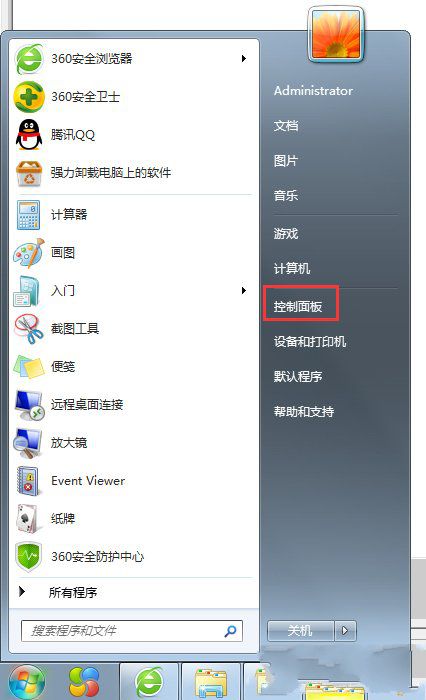
win7虚拟内存怎么设置最好截图(1)
2、在控制面板内,打开“系统”。
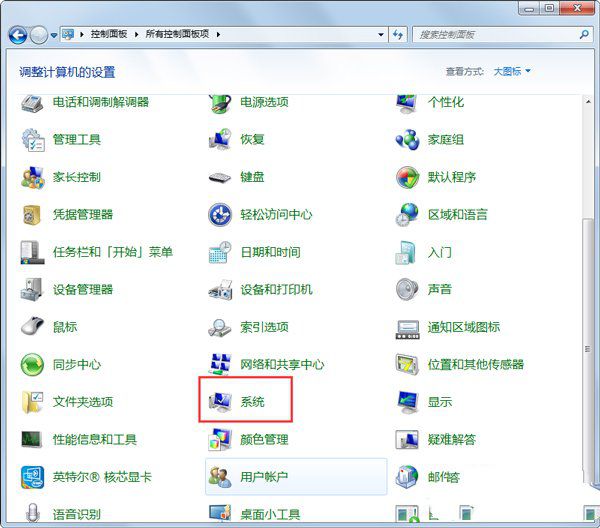
win7虚拟内存怎么设置最好截图(2)
3、点击“系统保护”
选择“高级”-“性能”下“设置”。
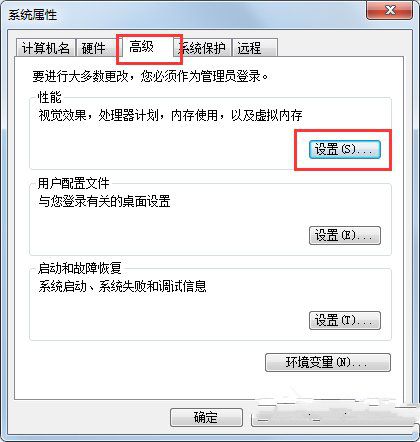
win7虚拟内存怎么设置最好截图(3)
4、在性能中,选择“高级”-“虚拟内存”下“更改”。
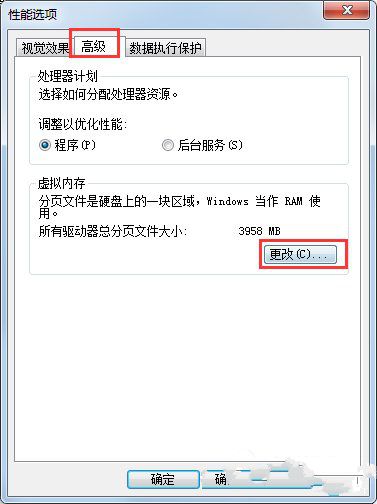
win7虚拟内存怎么设置最好截图(4)
5、虚拟内存设置大小一般为物理内存的1.5倍为好,
如果物理内存为2G,应该设置为3G=3072MB,
如果物理内存为4G,应该设置为6G=6144MB,
我的物理内存为1G,应该设置为1.5G=1536MB,
注:1G=1024MB
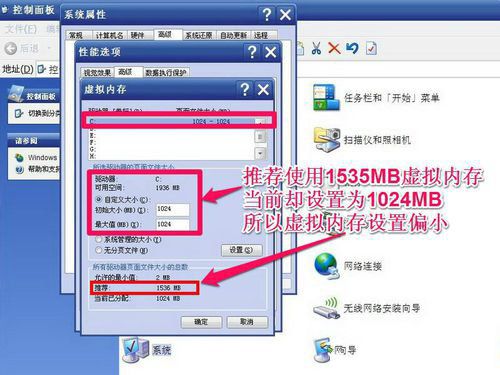
win7虚拟内存怎么设置最好截图(5)
6、开始修改我的虚拟内存:
仍然设置在C盘。
选择“自定义大小”。
把初始值与最大值都改为1536MB=1.5G,
设置好后按“设置”按钮,这样才能生效。
最后按“确定”。
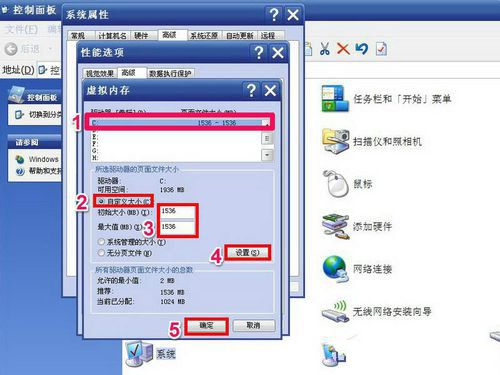
win7虚拟内存怎么设置最好截图(6)
7、“确定”后,弹出下图提示框,虚拟内存设置完成。
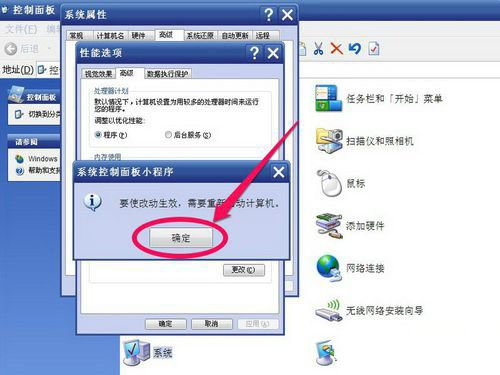
win7虚拟内存怎么设置最好截图(7)




