

xp重装系统蓝屏的解决方法
- 时间:2017年06月14日 01:59:26 来源:魔法猪系统重装大师官网 人气:9686


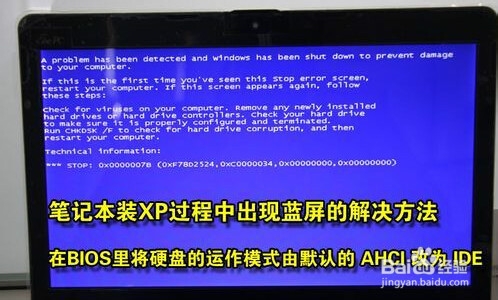
有用户来问小编关于xp重装系统蓝屏的解决方法,其实笔记本的硬盘运作模式默认为AHCI模式,还有一些主板默认的也是AHCI模式,而旧式的XP系统本身不集成AHCI驱动,如果想成功安装XP,就得将硬盘的运作模式由AHCI改为IDE,那下面就让小编给大家介绍xp重装系统蓝屏的解决方法吧。
进入bios,不同电脑进入bios的方法有些不同,台式机基本上都是按DEL,笔记本有按F1/F2/F10/DEL等
xp重装系统蓝屏的解决方法图1
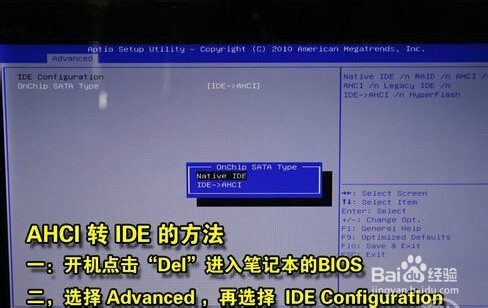
然后选择“Advanced”,再选择“IDE Configuration”, 最后选择“Onchip SATA Type”,选择“Native IDE”即可。不同电脑有些出入但大致相同只要找到SATA或者IDE之类的选项就可以找到硬盘模式。
改好后保存退出。
xp重装系统蓝屏的解决方法图2
注:如果你是安装windows7的话,请跳过这一步!因为win7支持AHCI模式。
好了,以上就是小编为大家介绍的xp重装系统蓝屏的解决方法,其实关于xp重装系统蓝屏的解决方法到这里就全部结束了,相信大家通过上面的xp重装系统蓝屏的解决方法都有一定的了解了吧,好了,如果大家还想了解更多的资讯敬请关注魔法猪官网吧。
xp重装系统蓝屏,重装系统蓝屏
上一篇:xp系统一键重装教程
下一篇:系统之家一键重装系统图文详解




