

win10家庭版升级专业版图文详解
- 时间:2017年07月13日 09:59:05 来源:魔法猪系统重装大师官网 人气:4824


不少朋友都在问windows10家庭版升级专业版到底要怎么做,可能是因为大家都想要得到这个方法,从而用上专业版的操作系统吧。但是windows10家庭版升级专业版的方法小编到底有没有呢?其实小编是有的哦,下面小编就把它分享出来。
今天小编要给大家分享win10系统家庭版升级专业版的方法,因为这个方法特别适合咱们,所以小编认为大家是有必要来学习一下的,可是win10系统家庭版升级专业版要怎么去做呢?既然大家想要得到方法,那就一起来看看吧,相信大家会掌握的。
1、win10家庭版升级专业版很简单,在“此电脑”上右键,进入属性
2、选择系统,再选择“激活windows”,再点击更改产品密钥
3、输入win10专业版密钥
4、开始准备升级了
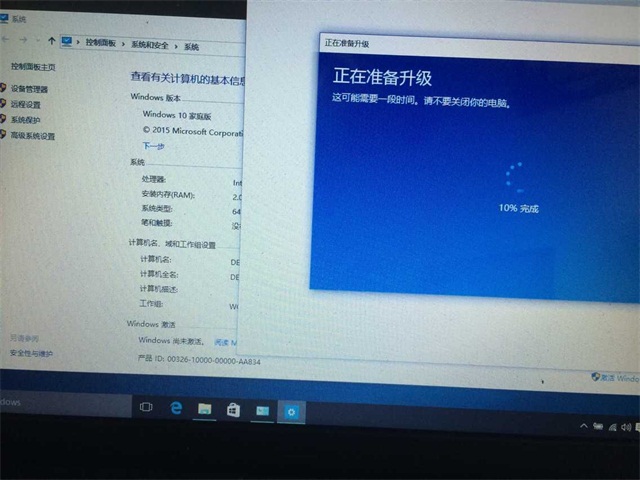
win10家庭版升级专业版截图(1)
5、准备完成之后,系统会自动更新的
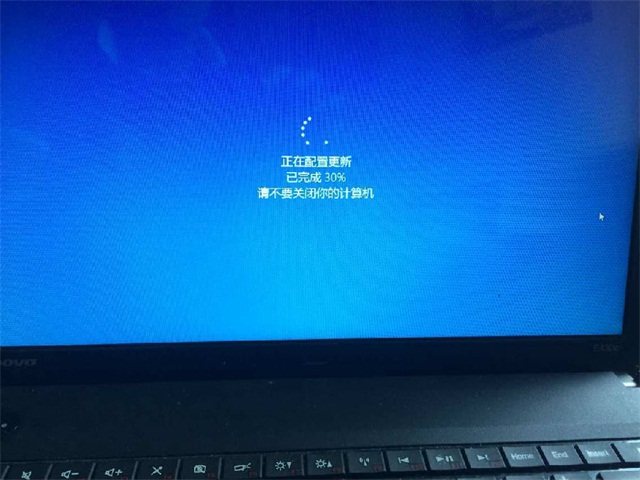
win10家庭版升级专业版截图(2)
6、升级完成之后会有提示哦
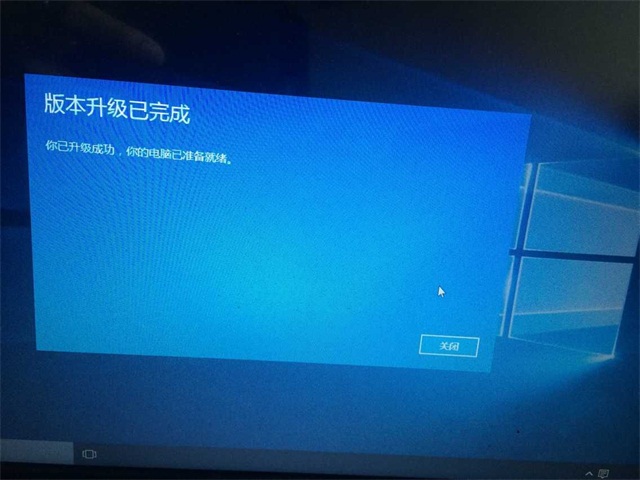
win10家庭版升级专业版截图(3)
7、我们可以看到,系统已经变成专业版了!
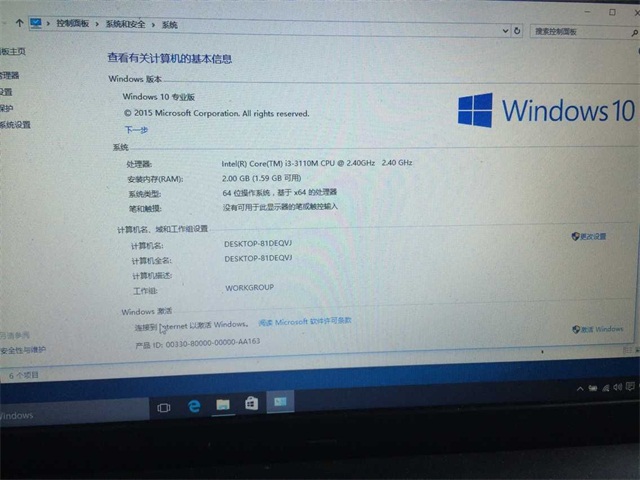
win10家庭版升级专业版截图(4)




