

电脑装双系统图文详解
- 时间:2017年07月20日 13:59:21 来源:魔法猪系统重装大师官网 人气:18979


小编觉得大家有必要去使用一下电脑重装双系统的方法,因为这个方法非常适合我们操作啊!如果大家需要这个方法的话,小编不介意来帮助大家,因为小编就是以乐于助人出名的!下面就给大家分享电脑重装双系统的方法吧,希望大家喜欢。
不少朋友都想要得到电脑安装双系统的方法,因此这个方法太好用了啊!为了让大家得到这个方法,小编可谓是费尽苦心!那么电脑安装双系统到底是怎么样的呢?如果大家需要的话,下面小编就给大家带来电脑安装双系统图文教程吧。
1、电脑装双系统的话,先下载一个要装的系统,比如win7系统,解压出来放在别的盘,比如E盘(不要放在C盘和第二个系统要安装的磁盘!)
2、以win8系统为例,按win+c弹出超级按钮,选择设置——更改电脑设置——更新和恢复——恢复——高级启动——立即重启

电脑装双系统截图(1)
3、然后进入高级启动模式了,选择疑难解答——高级选项——命令提示符
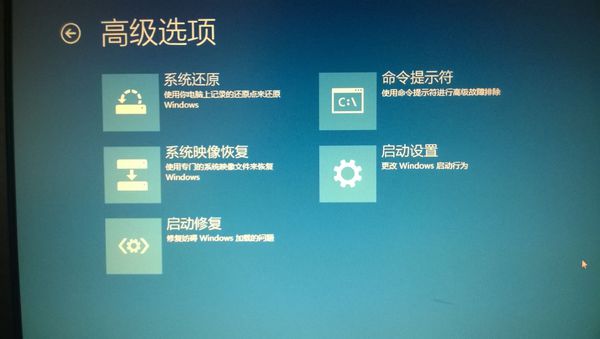
电脑装双系统截图(2)
4、手动输入 E:\win7\sources\setup.exe 然后回车
5、然后就进入系统安装程序了,这里是语言选择区域
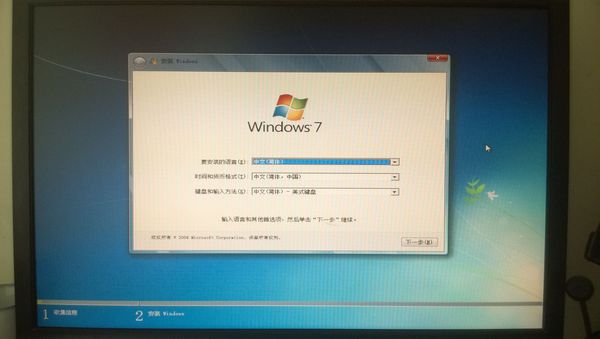
电脑装双系统截图(3)
6、接受
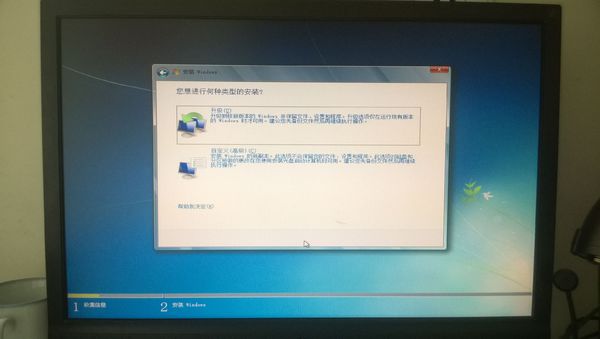
电脑装双系统截图(4)
7、选择自定义
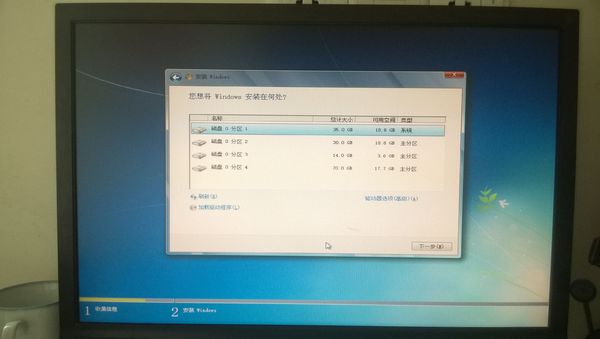
电脑装双系统截图(5)
8、选择“驱动器选项”
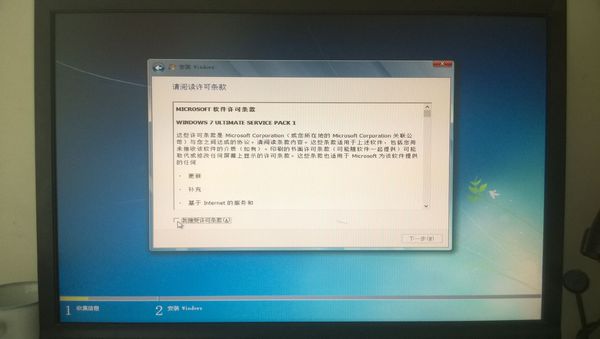
电脑装双系统截图(6)
9、选择要安装的分区,记住不要安装到C盘,再点击格式化
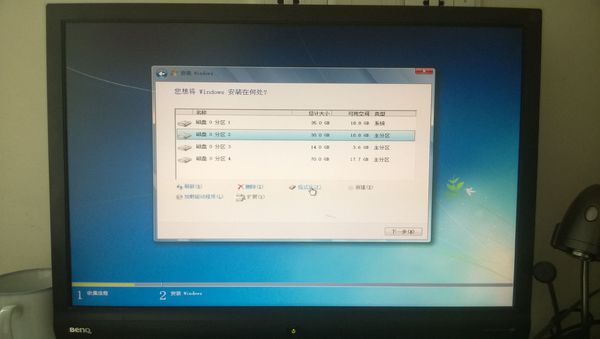
电脑装双系统截图(7)
10、然后点击下一步,就开始等吧,过一会系统就安装好了
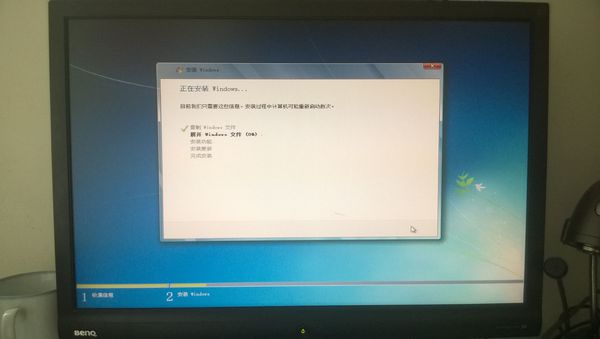
电脑装双系统截图(8)
上一篇:洋葱头一键装机图文详解
下一篇:系统之家一键重装win10系统图文详解




