

装机高手告诉你怎么给电脑设置开机密码
- 时间:2017年08月25日 01:58:18 来源:魔法猪系统重装大师官网 人气:7377


电脑怎么设置开机密码?有些网友在网上会这般问道。在此,为了能给疑惑的网友提供帮助,小编编辑了一种关于电脑怎么设置开机密码的方法,希望对有需要的朋友提供帮助。
很多网友在网上询问如何给电脑设置开机密码,小编整理了这篇关于如何给电脑设置开机密码的图文操作流程,赶紧前来学习一下吧!
怎么给电脑设置开机密码图文操作流程
进入控制面板
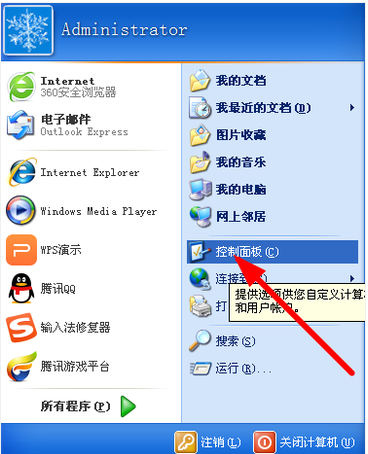
怎么给电脑设置开机密码截图(1)
进入【用户账户】
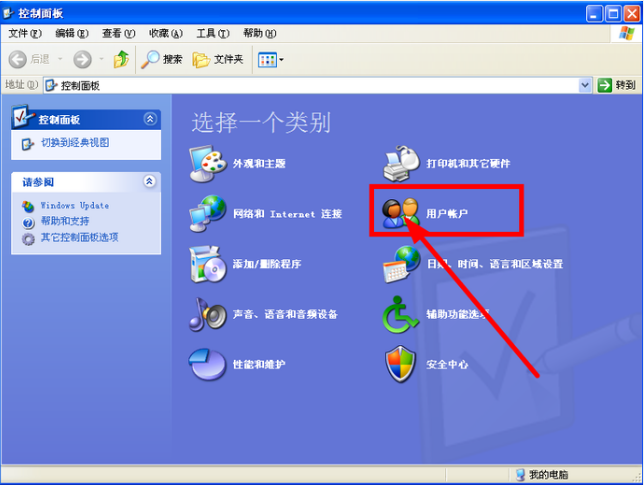
怎么给电脑设置开机密码截图(2)
进入【计算机与管理员】
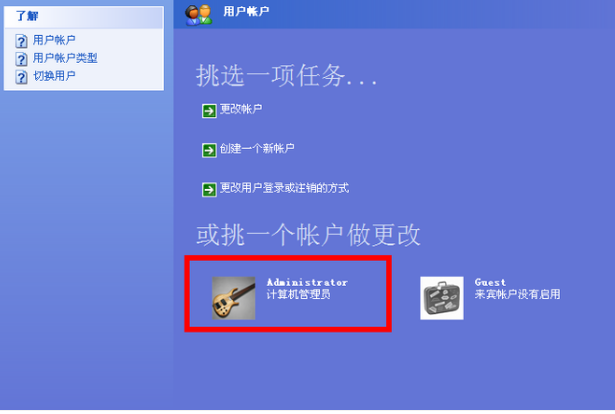
怎么给电脑设置开机密码截图(3)
右击Administratar,选择“设置密码”
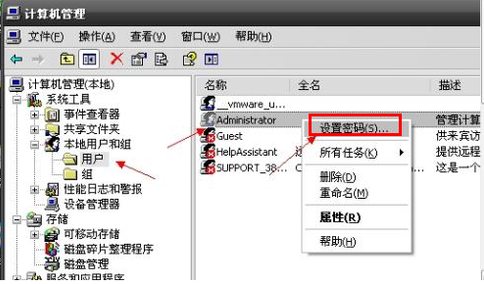
怎么给电脑设置开机密码截图(4)
输入你要设置的密码,按确定。密码设置成功。
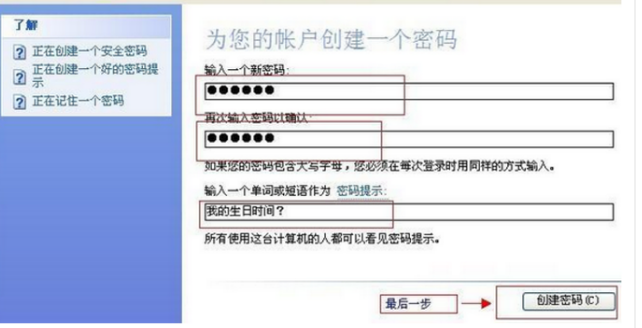
怎么给电脑设置开机密码截图(5)
以上就是怎么给电脑设置开机密码的步骤,操作起来吧。
电脑怎么设置开机密码,怎么给电脑设置开机密码
上一篇:装机高手告诉你怎么取消电脑开机密码
下一篇:装机高手告诉你电脑机箱漏电怎么办




