

ghost系统之家介绍
- 时间:2017年08月29日 13:57:14 来源:魔法猪系统重装大师官网 人气:14432


一位网友问小编,电脑怎样安装系统。为此,小编给来答案,以下就是电脑怎样安装系统ghost的图文解说。希望有所收获。
你们想学系统之家装系统吗?你们需要知道系统之家装系统的方法,这是保险的方法,下面就是小编带给大家的系统之家如何安装ghost系统的图文教程,希望对你们有所帮助。
ghost系统之家图文解说
【小白一键重装系统】下载并打开,(在打开之前关闭安全软件)
ghost截图(1)
点击U盘模式
ghost截图(2)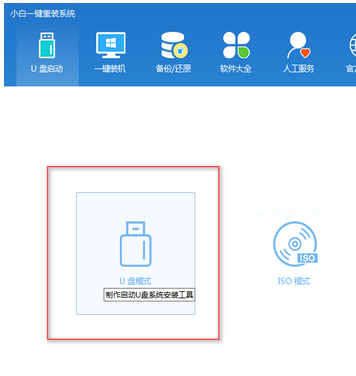
插入U盘,勾选
ghost截图(3)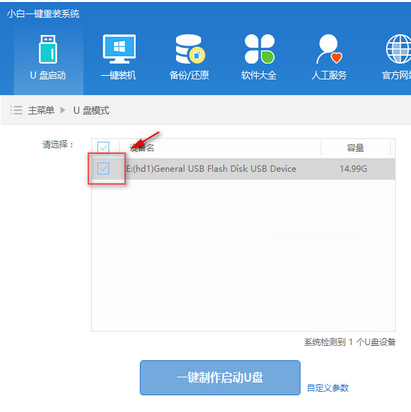
点击一键制作u盘
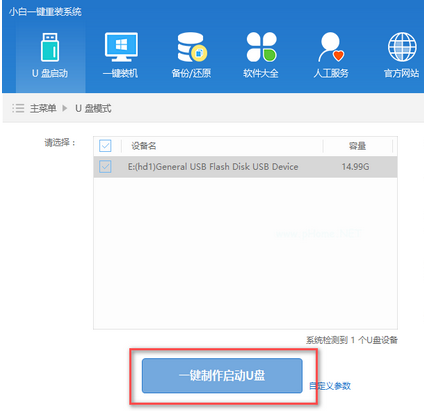
ghost截图(4)
选择格式化模式,点击确定
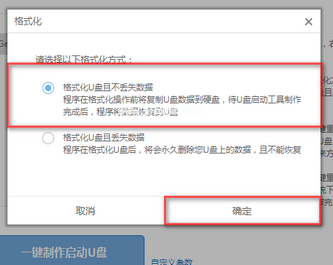
ghost截图(5)
选择想要的系统镜像下载并制作
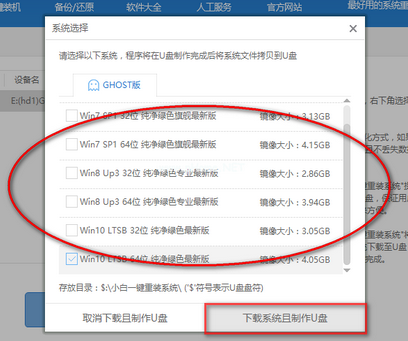
ghost截图(6)
制作中,
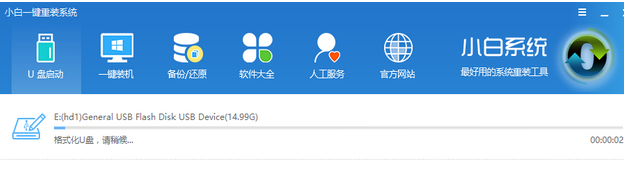
ghost截图(7)
重启电脑,进入bios设置,选择快捷启动键
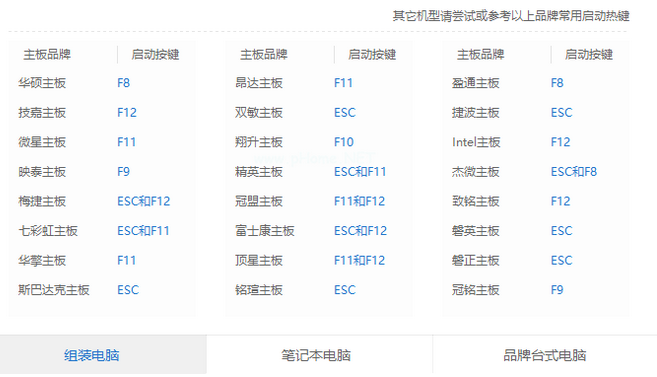
ghost截图(8)
利用键盘【→,←】,将菜单选项移到BIOS
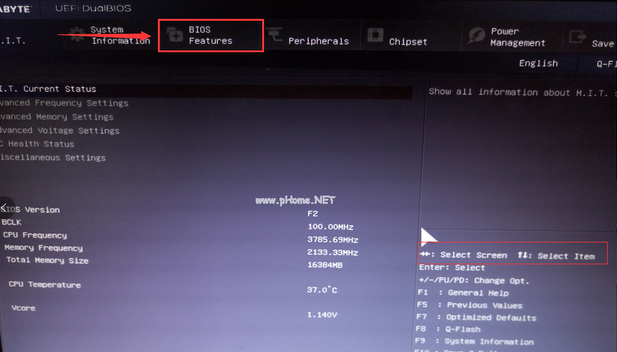
ghost截图(9)
通过【↑,↓】将子菜单带有(USB)的启动下置顶(方便检索启动)
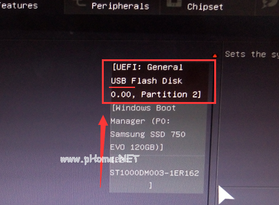
ghost截图(10)
点击yes
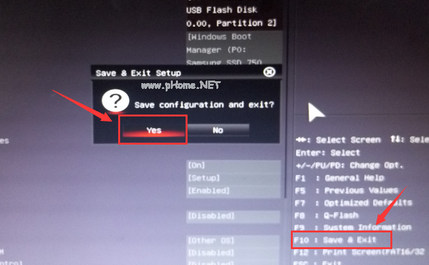
ghost截图(11)
进去windows启动管理器,选择一个启动(进行高级选项,按F8)
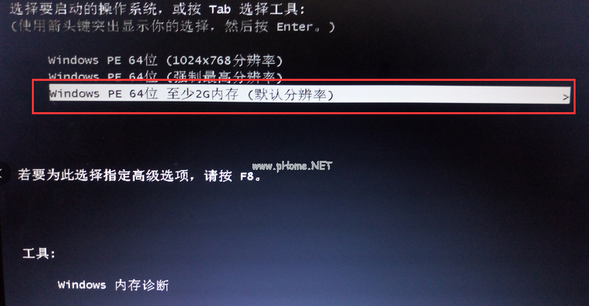
ghost截图(12)
进入安装
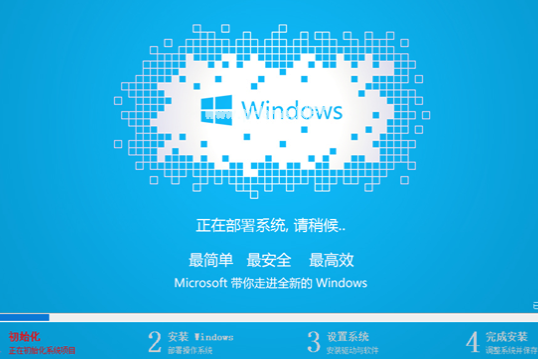
ghost截图(13)
设置系统,点击是
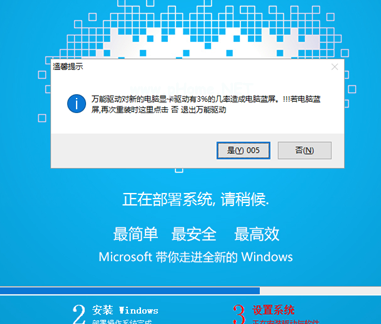
ghost截图(14)
安装驱动
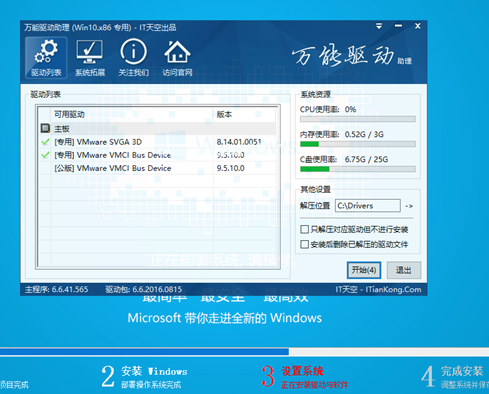
ghost截图(15)
安装成功,完成
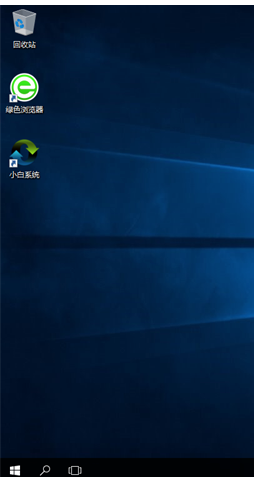
ghost截图(16)
以上就是ghost系统之家的安装了。
上一篇:装机高手告诉你电脑怎么进入安全模式
下一篇:装机高手告诉你如何重装电脑系统




