

装机高手告诉你怎么设置电脑开机密码
- 时间:2017年09月04日 15:57:28 来源:魔法猪系统重装大师官网 人气:13524


开黑的小伙伴,听说你又买了新皮肤是真的吗?如果有人把你辛苦攥来的装备给卸载了,你会作何感想,为了不让这种悲剧发生,就设置电脑密码吧。你不会设置电脑密码,这有什么的,小编教你。
我知道你用的win10系统很炫,也相信你的电脑里面很有内涵,但是,你能保证不被偷窥吗?所以设置密码锁防御是重点,什么?你不会设置密码锁?好的,看过来。
怎么设置电脑密码?
首先,点击桌面的“开始”按钮,
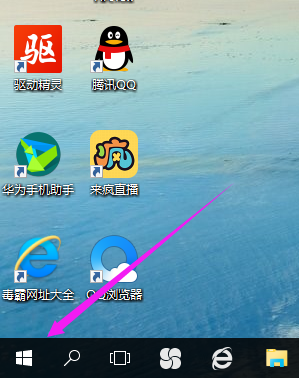
电脑开机截图(1)
找到“设置”,这跟其他系统版本没有多大的区别,或者说win10的开始菜单跟简洁。
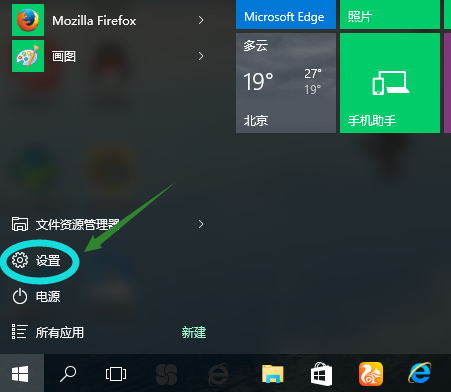
电脑开机截图(2)
进入到设置界面后,找到“账户”这个选项,然后点击进去

电脑开机截图(3)
进入到账户设置界面后,点击“你的账户”,我们可以点击“浏览”选选张美美或者炫酷的图片,作为帐户登陆时候的头像。
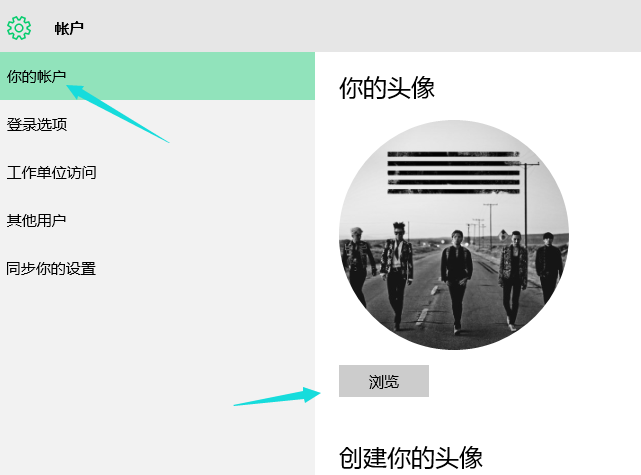
电脑开机截图(4)
设置好头像后,点击“登录选项”,然后点击“更改”。
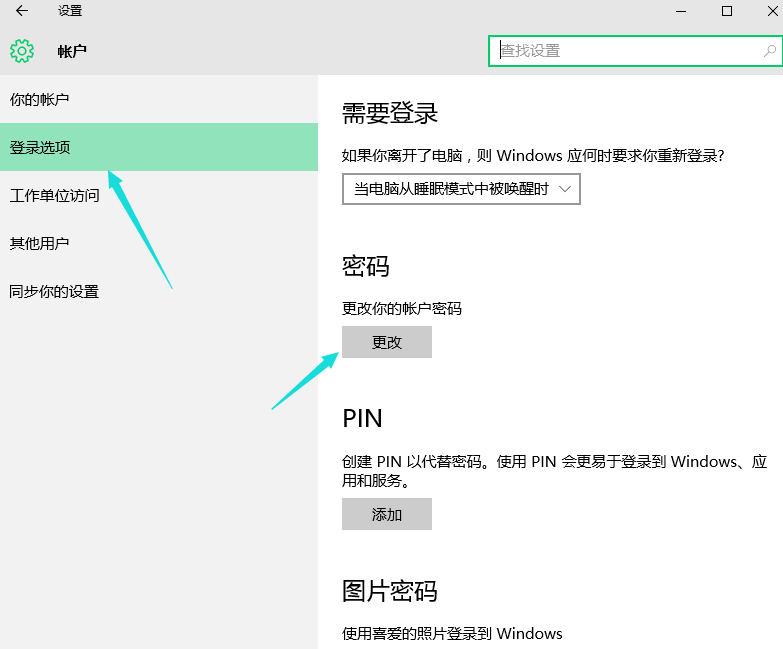
电脑开机截图(5)
在这里,因为小编之前就已经设置过密码,所以在设置新的密码之前,先输入原先的秘密,输入完旧密码后,点击“下一步”
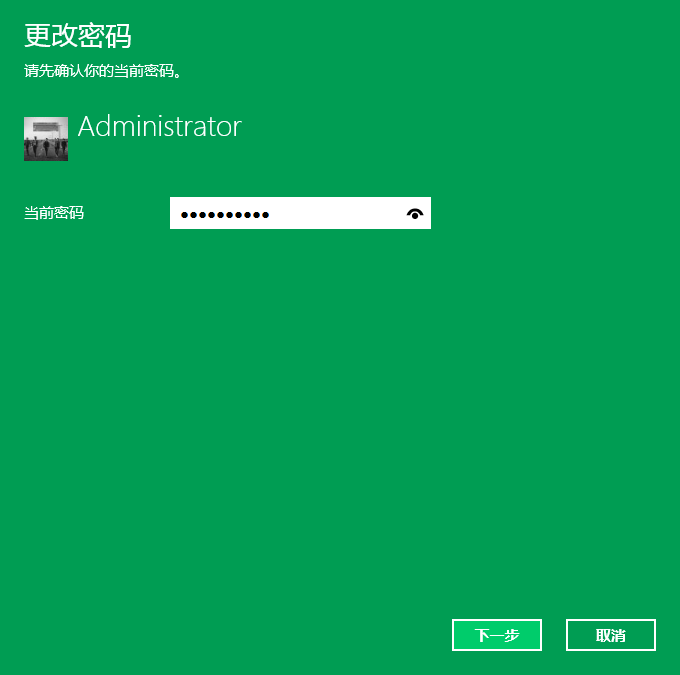
电脑开机截图(6)
如果新用户,点击“添加”会直接跳到这个界面,这里输入密码,输入两次,在密码提示那里,是为了防止哪次忘记开机密码时,看到提示后会马上想起来的效果。输好密码和密码提示,点击“下一步”。即可完成电脑密码设置。
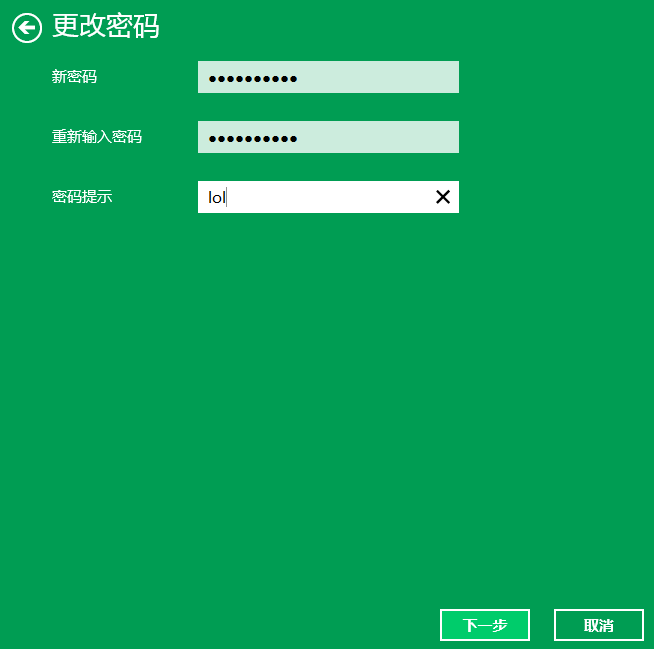
电脑开机截图(7)
好了,关于如何设置电脑密码。小编就描述到这里,需要说明的是,该篇教程针对的win10用户,至于其它系统版本,你们有需要的话,可以去搜索其他网站,或者询问小编。
上一篇:win10预约版升级正式版介绍
下一篇:装机高手告诉你电脑开机桌面什么都没有怎么办




