

电脑没有光驱如何重装系统的方法
- 时间:2017年09月08日 05:55:29 来源:魔法猪系统重装大师官网 人气:15727


很多朋友都想要知道没有光驱如何重装系统,其实没有光驱怎样重装系统的方法是非常简单的,大家肯定都很想要学习一下吧?那么小编就来教大家没有光驱怎样重装系统,下面就给大家带来电脑没有光驱如何重装系统的方法吧。
第一步,下载系统光盘镜像。
到百度里搜索系统的光盘镜像,找到后下载即可。一般到论坛里下载最好,许多电脑论坛上都有很多的系统,进入注册一个账户下载即可。
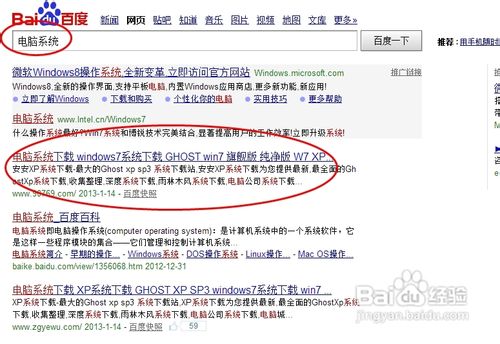
电脑没有光驱如何重装系统的方法图1
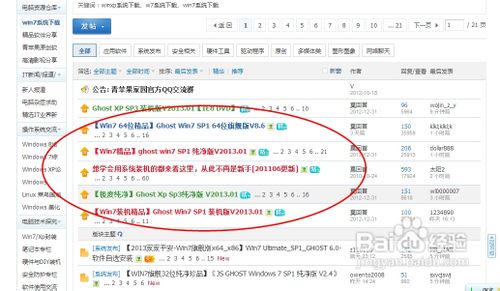
电脑没有光驱如何重装系统的方法图2
第二步,双下载好的镜像,即可自动安装系统。
在下载完成后双击光盘镜像,双击后会弹出自动安装的界面,安照提示点击安装即可。这种镜像一般都是别人做好的,所有的过成都是自动完成。
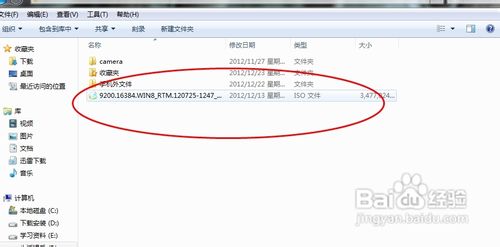
电脑没有光驱如何重装系统的方法图3
第三步,选择安装的位置。
如果你是在官网下的系统可以选择安装在其他的盘符,这就是双系统,不过前提已经做好分区了。网上的一半的系统都是直接安装的,直接就回覆盖掉原来的系统,这时我们需要C盘重要文件的备份。根据各种镜像的不同,所以安装方法各有不同,但都有一键安装,点击就会自动完成。
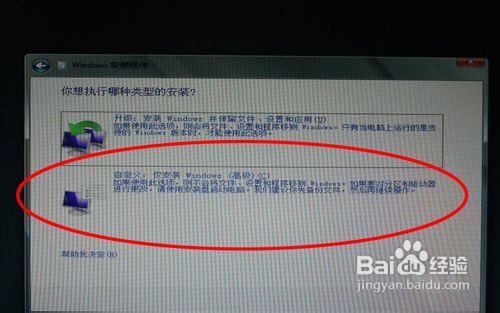
电脑没有光驱如何重装系统的方法图4
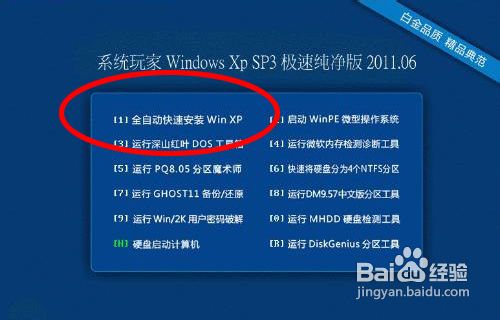
电脑没有光驱如何重装系统的方法图5
第四步,等待电脑自动重启多次,你的系统就会安装成功了。
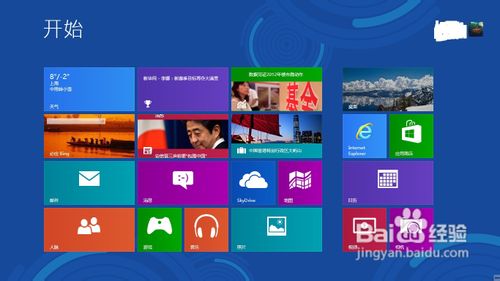
电脑没有光驱如何重装系统的方法图6
另一种方法是利用u盘装系统。
第一步,制作启动盘。
下载一个U盘启动工具,将你的u盘制作成启动盘,方法非常的简单,下载老毛挑u盘启动制作大师可以很简单将你的u盘制作成启动盘。进入软件,找到你的u盘,点击下面的一键制作即可。
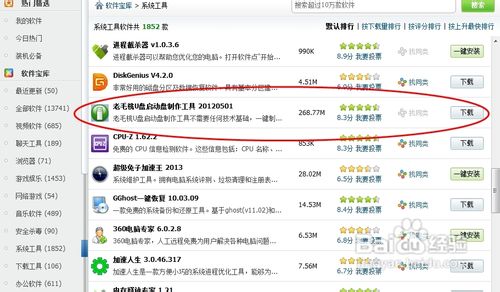
电脑没有光驱如何重装系统的方法图7
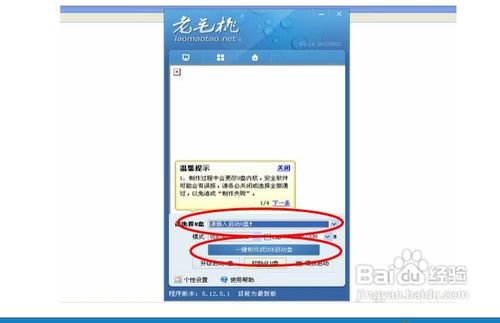
电脑没有光驱如何重装系统的方法图8
第二步,进入系统的bios界面。
开机出现电脑厂家图标时按F12或根据电脑提示按相应的键。在bios界面里选择U盘启动也可以直接运行上面的软件进行安装系统。
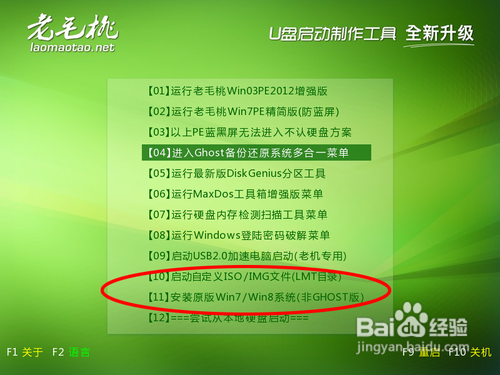
电脑没有光驱如何重装系统的方法图9
上述就是电脑没有光驱如何重装系统的方法了,大家是否都已经掌握了这个方法呢?其实没有光驱怎样重装系统是很简单的,但是小编还是建议大家在重装系统之前先备份一下原本系统里的重要文件或者数据,这样子就不用重装系统之后再火急火燎去寻找方法了。推荐阅读:电脑系统怎么重装。
没有光驱如何重装系统,没有光驱怎样重装系统



