

无极一键重装系统教程图解
- 时间:2017年09月09日 01:55:33 来源:魔法猪系统重装大师官网 人气:12381


无极一键重装系统软件高速,纯净,安全,稳定!自动化操作,无需光盘U盘,不用明白装机流程,也可实现一键系统重装。无极一键重装系统工具支持xp,win7,win8系统安装。下面就是无极一键系统重装操作过程的全部内容了,你们可以不要错过下面的精彩教程咯!
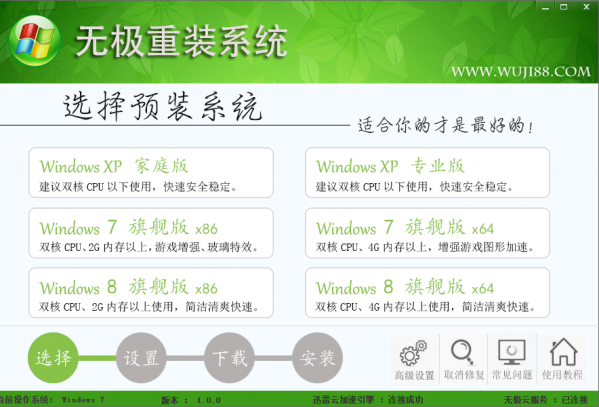
无极一键重装系统教程图解图1
1.下载无极一键客户端并安装
2.选择需要安装的系统
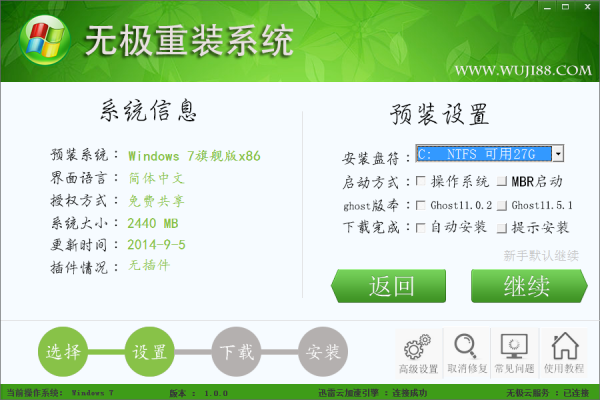
3.重装设置,在线下载系统.
4.下载完成倒计时安装
5.自动重启自动安装系统,看以下操作教程。
选择一个适合你的系统。推荐windows7系列系统稳定兼容
无极一键重装系统教程图解图2
设置预装的系统盘符,默认C盘。 新手默认继续
(非专业技术员不建议修改盘符)
无极一键重装系统教程图解图3
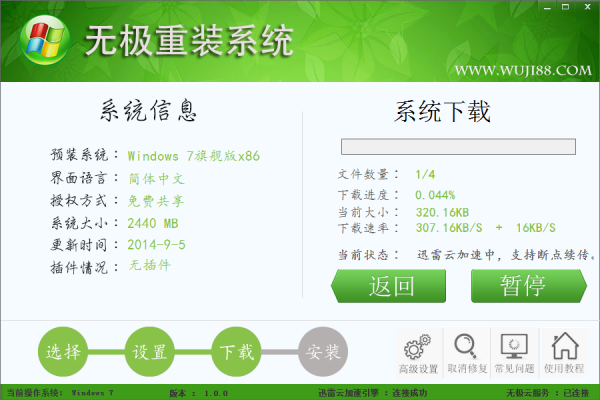
采用云加速自动下载所需的系统文件。
无极一键重装系统教程图解图4
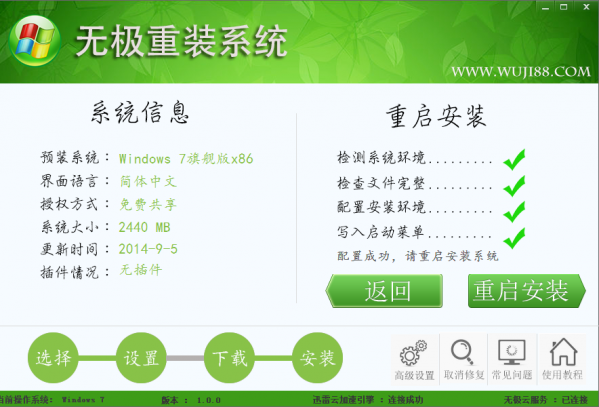
下载完成后自动检测环境,30秒后自动重装。
无极一键重装系统教程图解图5
自动重启系统。
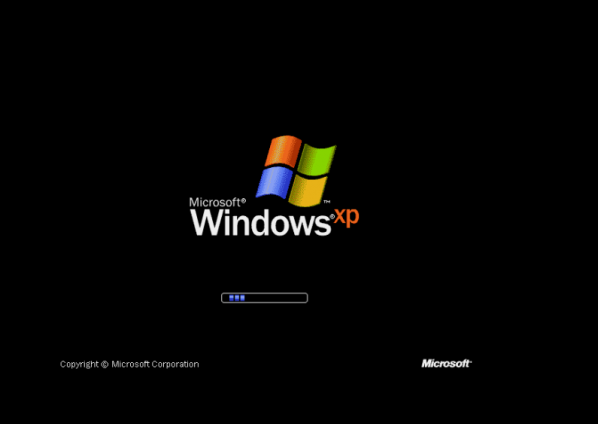
无极一键重装系统教程图解图6
自动重启进入菜单界面自动选择菜单。
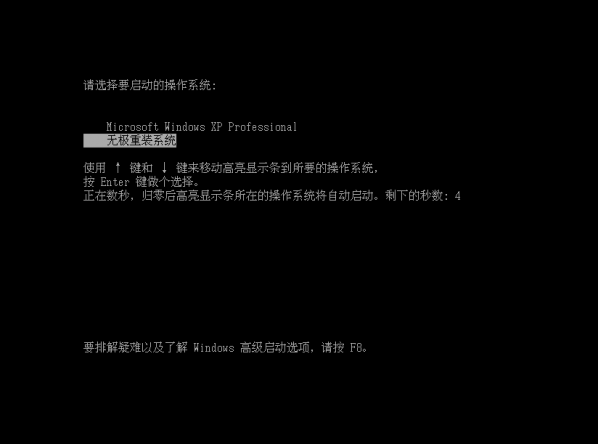
无极一键重装系统教程图解图7
自动重启进入菜单界面自动选择菜单。
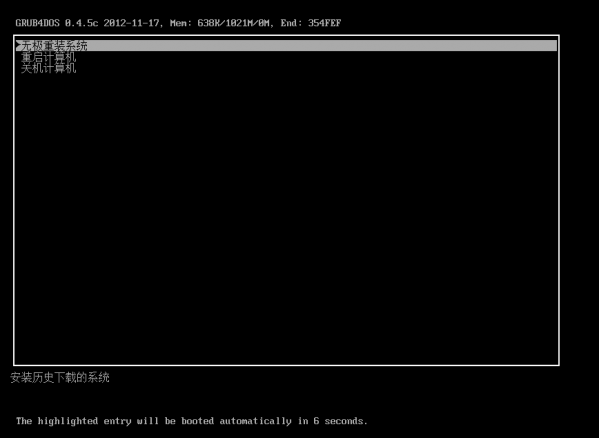
无极一键重装系统教程图解图8
自动进入GHSOT自动安装系统。
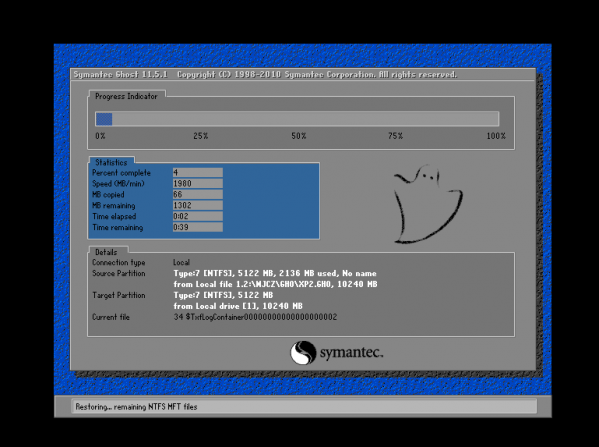
无极一键重装系统教程图解图9
GHSOT完成后自动安装系统大概10--15分钟不等。
以下是安装完成的XP例子,安装其他系统步骤一样。
前面只需手动选择预装系统,剩下步骤的软件将会自动完成。
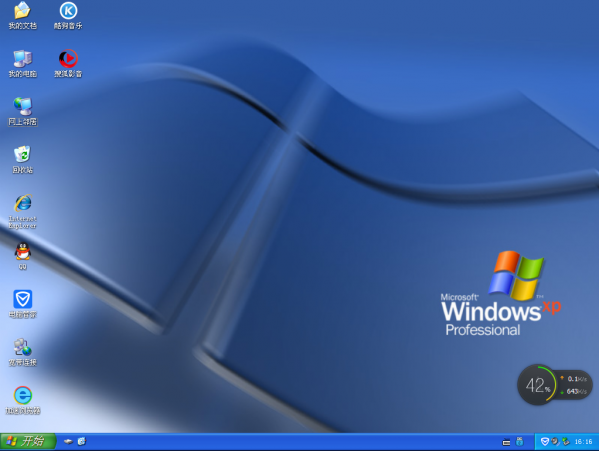
无极一键重装系统教程图解图10
安装完成,尽情的使用吧。
无极一键重装系统教程图解的全部内容介绍到此就结束了,看完了无极一键系统重装步骤后,你是不是感受到了一键系统重装无需人工操作的好处了,那如果不想使用光盘或者是U盘一键系统重装的话,就赶紧使用重装工具进行一键系统重装试试吧!
无极一键重装系统,一键系统重装



