

装机高手告诉你电脑没声音怎么办
- 时间:2017年09月18日 20:57:03 来源:魔法猪系统重装大师官网 人气:5036


使用电脑的朋友或许有这样的一种疑问:电脑没声音怎么解决,面对这么一个问题,小编给大家带来一套解决方法,就电脑没声音怎么解决做出如下解答,希望你们看完后会有所了解。
网友们,这里有你们需要了解的知识即:电脑没声音怎么处理,这些步骤,是小编通过自身的实践而得出的结论,给大家讲解一下电脑没声音怎么处理。希望你们有所收获。
关于电脑没声音怎么办图文教程
首先看音频设置那里有没有调成静音。

电脑没声音怎么办截图(1)
在控制面板处找到声音设备,点击声音和音频设备,如果界面是灰色的说明没有没有安装驱动程序,下载一个驱动安装即可。
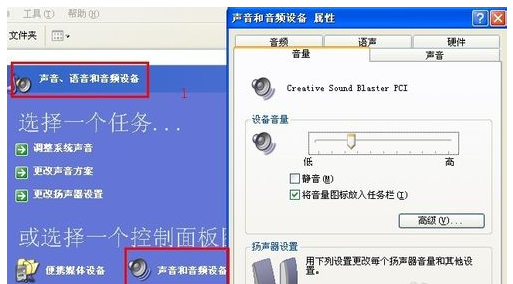
电脑没声音怎么办截图(2)
中了病毒,,在安全模式下进行病毒查杀,

电脑没声音怎么办截图(3)
音频服务未运行,导致没有声音
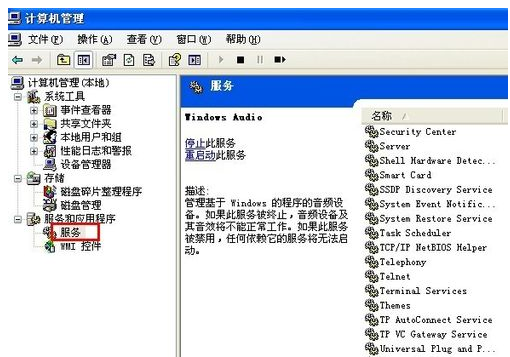
电脑没声音怎么办截图(4)
找到Windows Audio选项看是否开启了,如果没有,把它开启,设为自动。
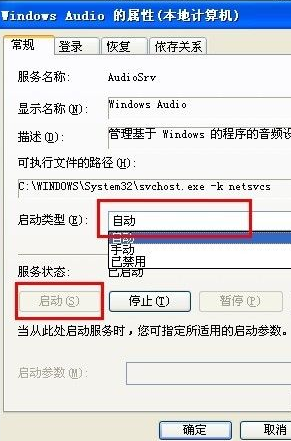
电脑没声音怎么办截图(5)
另外检查一下,接口,耳机,音响声卡等硬件方面。
以上就是关于电脑没声音怎么办的教程。
电脑没声音怎么解决,电脑没声音怎么办,电脑没声
上一篇:装机高手告诉你电脑无法正常关机怎么办
下一篇:office2016激活工具安装图文




