

电脑软件小白一键重装推荐安装图文
- 时间:2017年09月28日 18:36:40 来源:魔法猪系统重装大师官网 人气:15487


小编最近发现很多朋友在问有没有什么一键重装系统可以推荐的,小编也对比了同类的一键重装系统的电脑软件,得出一款较为实用的电脑软件--小白一键重装系统,希望能帮助到大家,那么接下来我们看看是什么吧
小白一键重装电脑软件是目前最简单、最安全、最实用的电脑软件,满足绝大部分用户重装系统的基本需求,如果你不知道该如何挑选,那么小编我强烈推荐你使用这款小白一键重装软件。
电脑软件小白一键重装推荐安装
今天先简单的和大家介绍一下小白的两种常用的功能,分别是在线一键安装和一键制作u盘PE启动盘
我们打开下载好的小白一键重装,
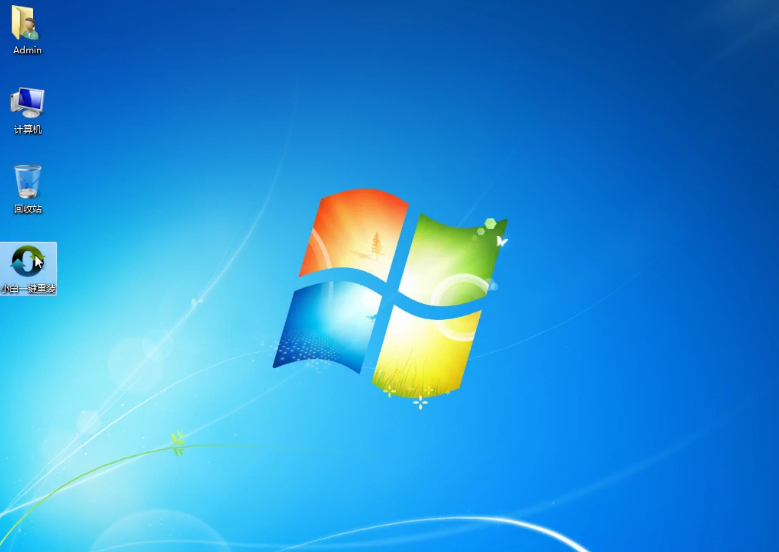
电脑软件截图(1)
进入软件后,我们可以看到整个操作页面非常简洁,功能的设计也非常丰富,我们点击系统重装
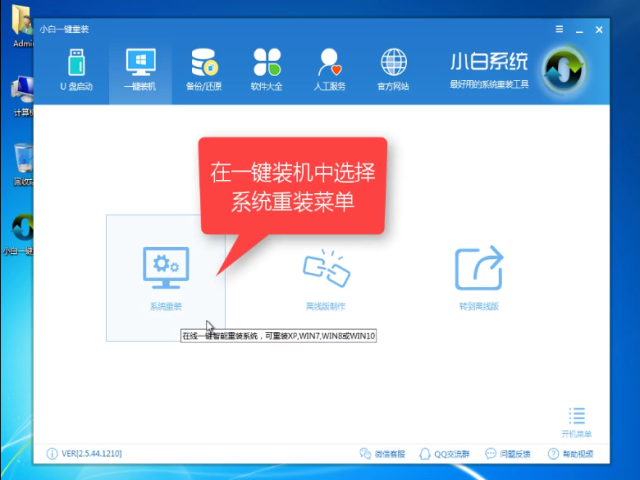
电脑软件截图(2)
经过检测后,我们可以选择所要安装的系统,从xp到win10各个系统都应有尽有
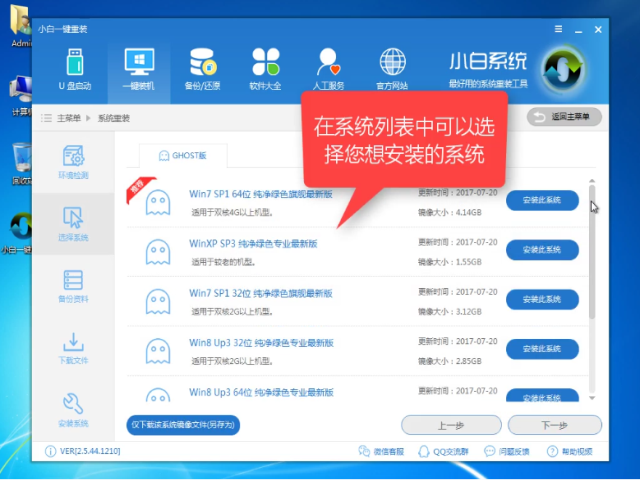
电脑软件截图(3)
选择完后,软件将会全速下载,小编亲测过后,速度高达近10兆,几分钟就下载完了,等待制作完成后重启电脑
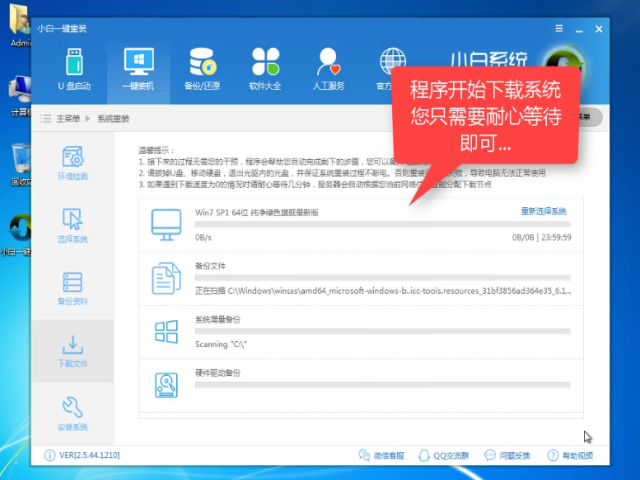
电脑软件截图(4)
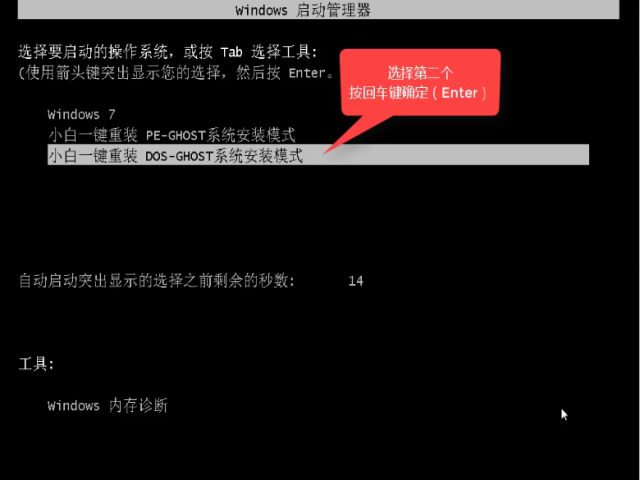
在选择系统界面上,选择DOS模式,如果不能安装,选择PE模式安装,
电脑软件截图(5)
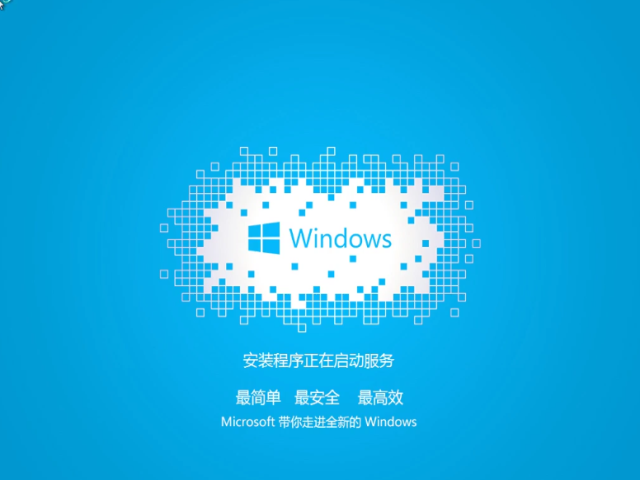
系统安装中,这个过程大约在半个小时左右
电脑软件截图(6)
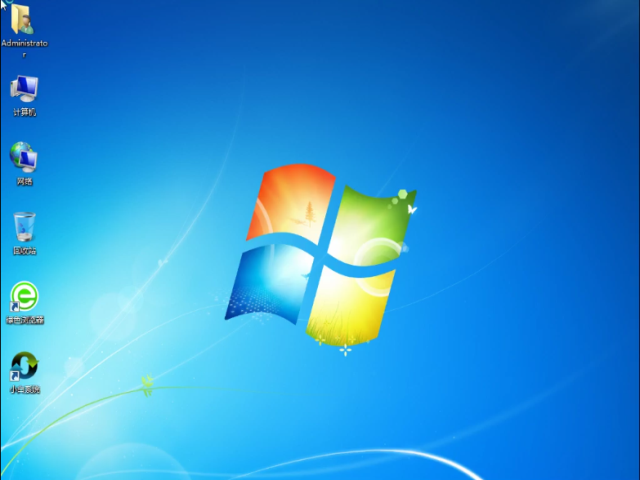
安装好可看到桌面非常干净,并不想某些系统安装软件一样,捆绑安装一堆软件。
电脑软件截图(7)
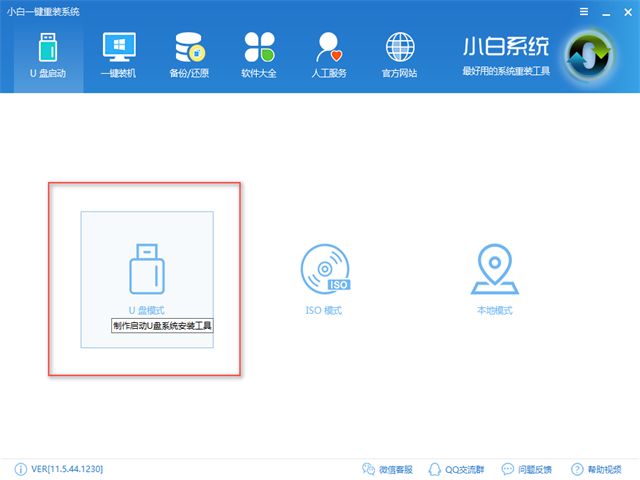
接下里向大家简单的讲讲U盘PE启动盘的制作步骤,我们点击U盘模式
电脑软件截图(8)
选择好要制作的U盘,点击一键制作启动U盘,
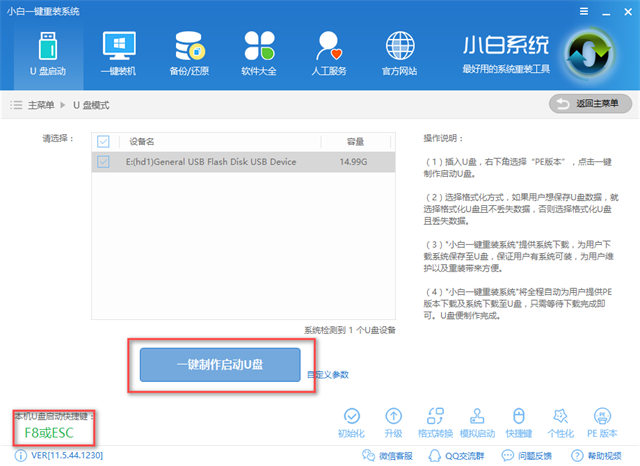
电脑软件截图(9)
询问是否要保存数据,选择不丢失数据,点击确定,
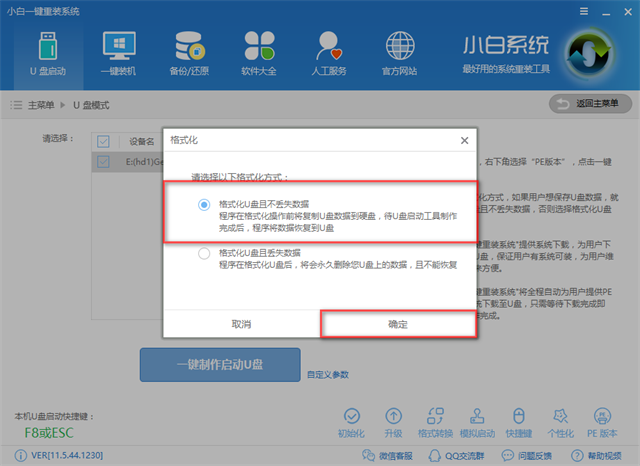
电脑软件截图(10)
选择所需安装的系统镜像,点击下载且制作U盘
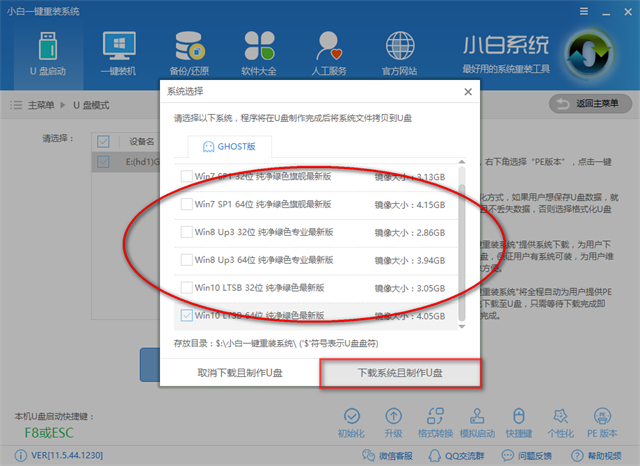
电脑软件截图(11)
等待U盘制作完成后提示成功,可以在左下角看见,
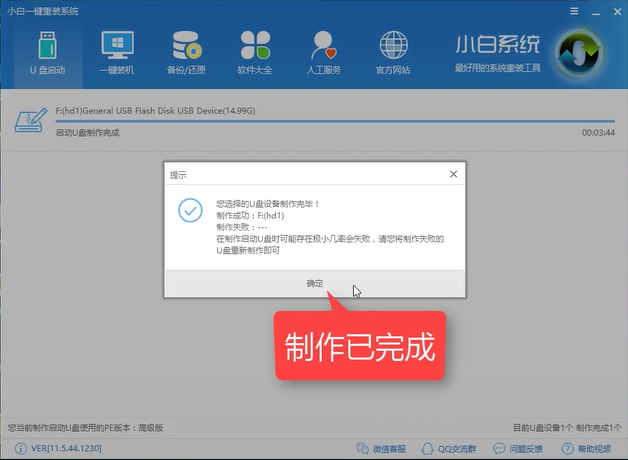
电脑软件截图(12)
我们设置好bios启动项后重启就可以看到进入PE系统的界面了,选择第二个【PE】新机型即可。
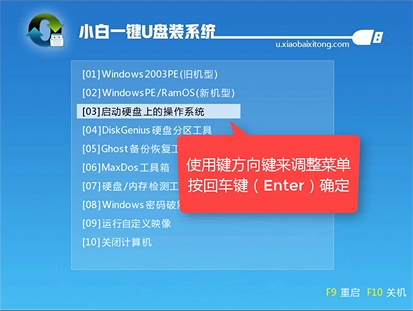
电脑软件截图(13)
以上就是小白一键重装系统电脑软件的常用的两大功能,可满足就大多数电脑系统的安装,感兴趣的朋友可以前去官网查看详细的视频教程和图文教程。
电脑程序,电脑软件,电脑软件推荐,系统软件



