

装机高手告诉你电脑的一键还原系统
- 时间:2017年10月19日 11:40:10 来源:魔法猪系统重装大师官网 人气:16945


在系统遇到怀疑或确定您的系统中了病毒或木马 系统运行了半个月以上或出现无故死机,变慢,及相关类别,需要还原您的系统镜像文件 以保证到系统的安全与良好运行,那么怎么操作电脑进行一键还原系统呢?很多普通用户不会,下面,小编就跟大家说说一键还原系统的操作流程。
大家使用电脑的过程中如果硬盘中已经备份的分区数据受到损坏,用一般数据修复方法不能修复,以及系统被破坏后不能启动,可以用备份的数据进行完全的复原而无须重新安装程序或系统。建议大家用一键GHOST来自动备份和还原。但是很多朋友不会操作,那么小编就跟大家分享GHOST一键还原系统的操作。
电脑的一键还原系统图文教程
重新启动 快速按F8 进入DOS界面 运行G.exe 进入GHOST界面,回车进入GHOST 的操作界面
选择菜单到 Local(本机)--Partition(分区)--From Image
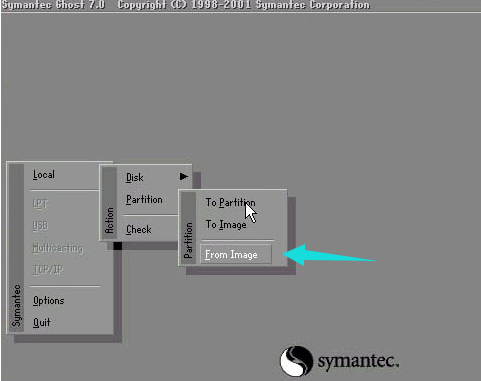
电脑截图(1)
选定后回车 就会进入下一个操作界面按上下方向键 选择好windows.gho,回车
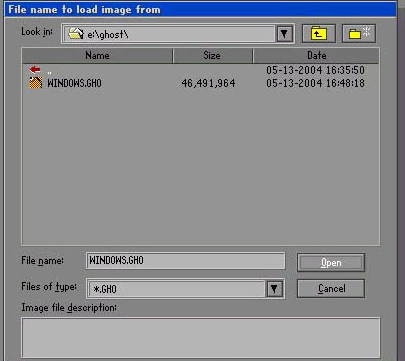
电脑截图(2)
输入后回车 就会进入下一个操作界面
不需要处理 直接回车
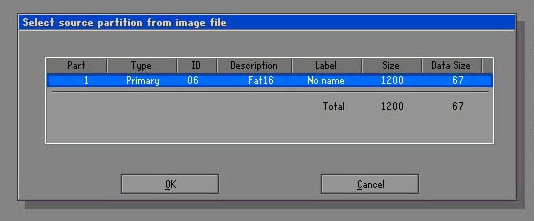
电脑截图(3)
输入后回车 就会进入下一个操作界面
(如果您是双盘操作 此处必定要选择好硬盘 切记切记 通常是选择第二块硬盘)
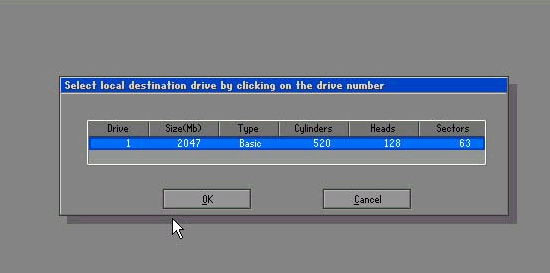
电脑截图(4)
此处显示分区信息 提示您是需要还原到哪珍上分区 默认是还原第一个分区 也就是C盘系统盘 如果您是要还原到此分区 不需要处理 直接回车
输入后回车 就会进入下一个操作界面
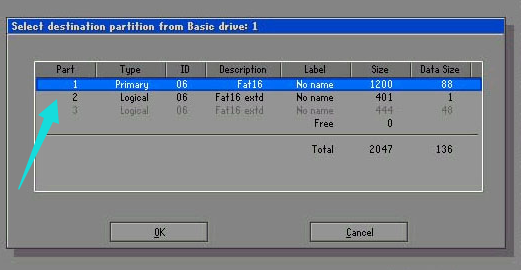
电脑截图(5)
到了这一步 如果说没有十分的把握 这是最后一次机会 默认是NO 按下可以退出到起始界面 如果选择YES 将进行还原操作 此操作到了此处已经不可逆转 此处需要的是用左右方向键 选择YES 回车
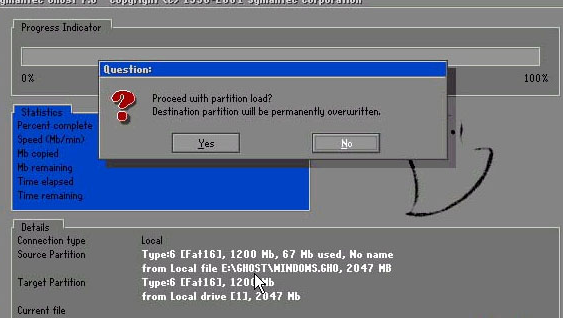
电脑截图(6)
此处是提示GHST根据您的指示 开始还原镜像文件 此时千万不要进行操作
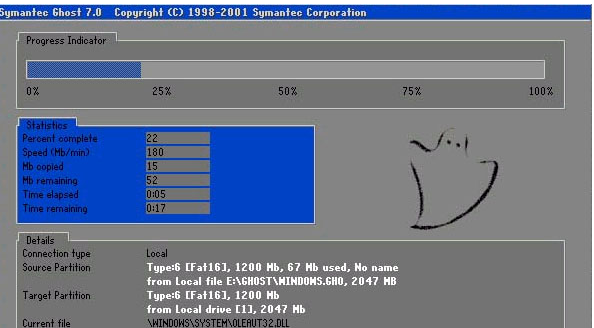
电脑截图(7)
此处是提示GHST根据您的指示 已经备份完毕 给出的二个选择 一 默认为重新启动
此处需要的是重新启动
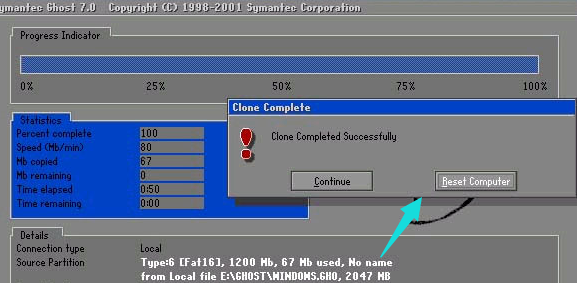
电脑截图(8)
以上就是电脑的一键还原系统的操作步骤了。




