

电脑怎么还原系统装机高手告诉你
- 时间:2017年10月25日 14:00:22 来源:魔法猪系统重装大师官网 人气:4149


很多朋友都想要了解电脑怎么还原系统系统的方法,毕竟电脑怎么还原系统的方法非常实用,那么到底电脑怎么还原系统要怎么操作呢?下面小编就给大家带来电脑怎么还原系统图文教程吧,希望大家看完之后都能够喜欢这个方法哦!
很多朋友都想要知道电脑怎么还原系统,其实电脑还原系统的方法是非常简单的,如果大家想要学习的话,小编当然会教大家电脑怎么还原系统的方法!下面就给大家带来电脑怎么还原系统图文教程吧。
电脑怎么还原系统
首先还原系统的前提是我们已经有备份的系统了。
打开“控制面板”找到并点击【备份和还原】
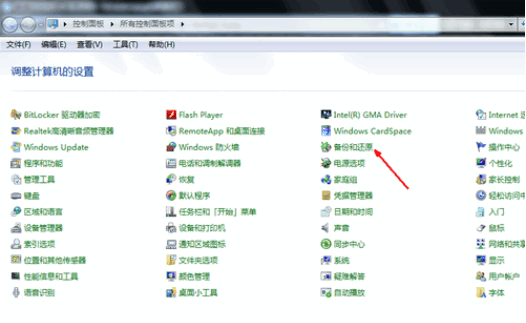
还原系统截图(1)
选择【打开系统还原】
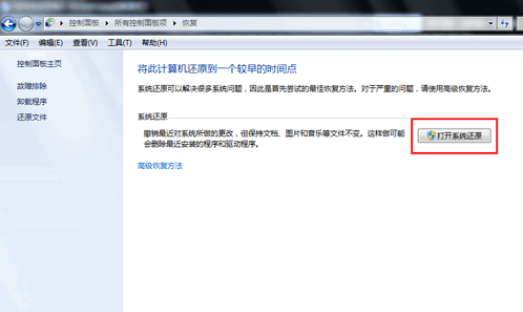
还原系统截图(2)
点击【恢复系统设置或计算机】
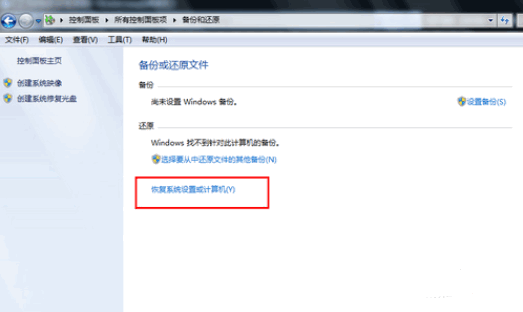
还原系统截图(3)
确定还原时间点与系统,点击【下一步】
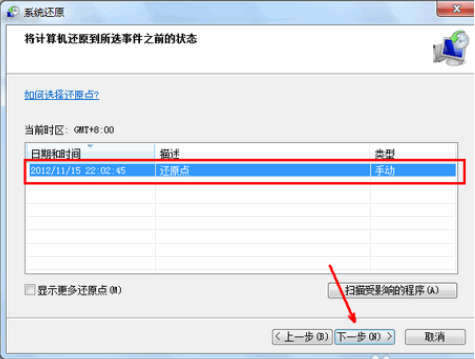
还原系统截图(4)
最后提示,点击【下一步】
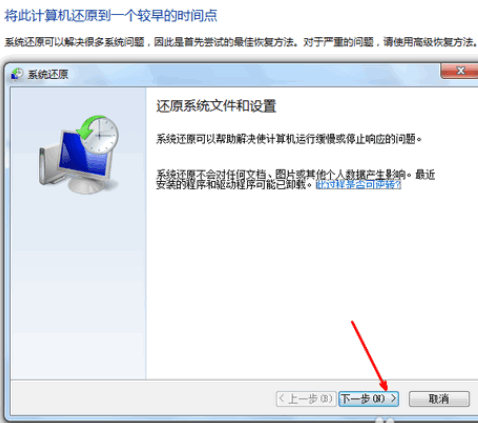
还原系统截图(5)
最后确认,点击【完成】即可还原系统
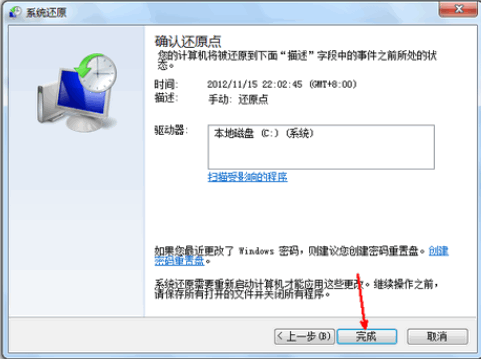
还原系统截图(6)
以上就是电脑还原系统的方法了,这里和大家推荐小白一键重装系统软件,支持一键备份系统,一键还原系统,感兴趣的朋友可以去官网查看并下载哦。
电脑系统还原,还原系统,电脑还原系统,系统还原



