

图片缩小工具介绍
- 时间:2017年10月28日 12:00:39 来源:魔法猪系统重装大师官网 人气:16667


有时候,我们为了需要,得将一些图片进行缩小,那么我们该怎么去缩小呢?使用图片缩小工具即可,图片缩小工具可批量把指定目录下的所有图片,缩小至指定大小,用户可以自定义缩小后图片的显示质量。对于这款工具一些用户可能还是不太熟悉。下面,小编就来做一个简单的介绍。
上传过图片的用户应该知道,一些上传的图片是有尺寸规格要求的,为了使照片更容易上传!很容易操作的图片处理软件,可以选择处理单张图片或者一个目录下的所有图片,不修改原图片,新生成的图片放在新的目录。下面,小编就来说图片缩小工具的相关说明。
图片缩小工具图文解说
下载“图片压缩缩放处理工具”
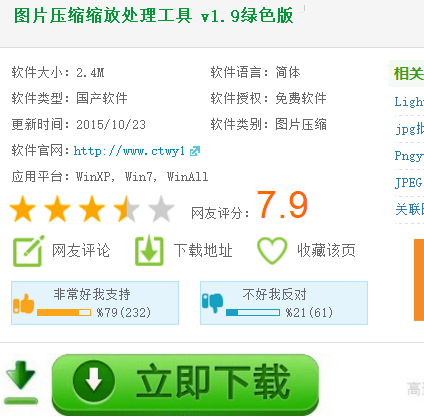
图片缩小载图1
安装并打开该工具
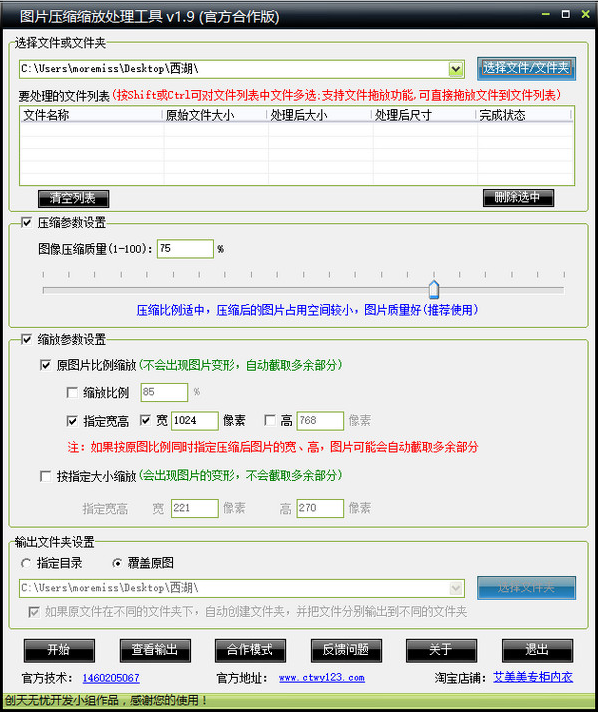
图片载图2
软件特点:
1、图片压缩是通过压缩减少图片的占用空间,如果您有大量的数码照,或是上传图片的网站有文件大小的限制,您就可以通过此软件来压缩图片大小,压缩图片文件大小,以达到减少大量图片占用磁盘空间,上传照片等效果。
2、图片缩放功能可放大或是缩小图片的尺寸,可按图片的原始比例或是指定的图片尺寸大小进行放大或缩小。
3、程序可批量或是对单个文件进行压缩缩放处理,可对选中的文件列表进行单独的删除操作等。
4、本程序有第一次运行自动创建桌面快捷方式,打开输出文件目录等贴心小功能。
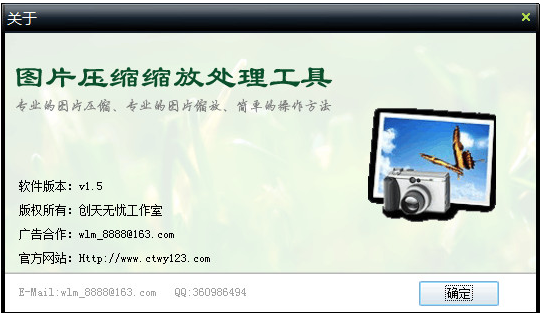
图片缩小载图3
使用方法:
首先我们导入文件
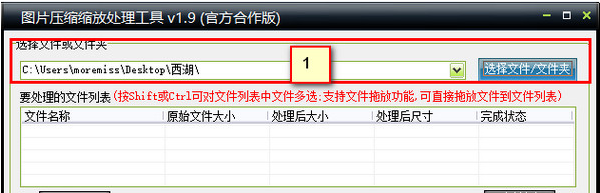
图片缩小载图4
设置你文件图片的压缩质量
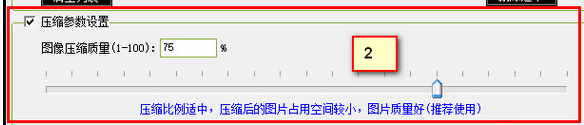
图片载图5
设置你需要文件的压缩比例
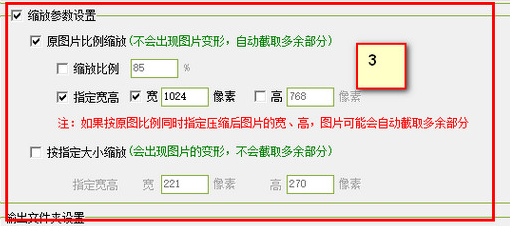
图片缩小载图6
输出图片
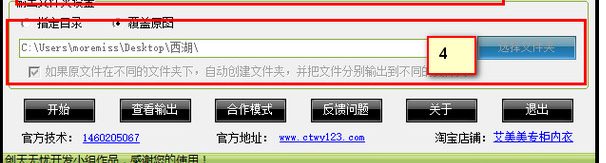
图片缩小载图7
以上就是图片缩小工具的一些解说了,更多精彩的教程尽在“小白一键重装系统”官网,欢迎前去查阅。
工具,图片,图片缩小,缩小工具
上一篇:装机高手告诉你一键还原系统
下一篇:小猪教您电脑没声音怎么回事




