

小猪教您两台电脑如何共享文件
- 时间:2017年10月31日 20:00:26 来源:魔法猪系统重装大师官网 人气:6378


现在办公基本都要用到电脑,在公司局域网里面可以通过一些设置实现两台电脑共享文件夹,可以很方便的共同编辑一个文件夹里面的内容,提高工作效率,但要设置起来并不是每个人都会,小编在这就给大家介绍两台电脑如何共享文件。
共享文件需要在两台电脑设置好才能实现,绝大部分的用户都不会设置共享文件,共享文件需要进行一些比较麻烦的设置,如果你有需要在局域网共享文件却不知道两台电脑如何共享文件可以参考下文的方法。
1、配置IP地址
首先在“电脑A”上配置IP地址;
(1)、在“开始菜单”打开“控制面板”;

如何共享文件载图1
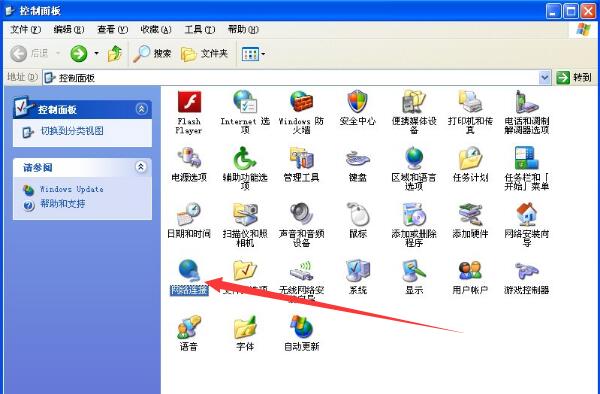
(2)、找到“网络连接”打开;
局域网共享文件载图2
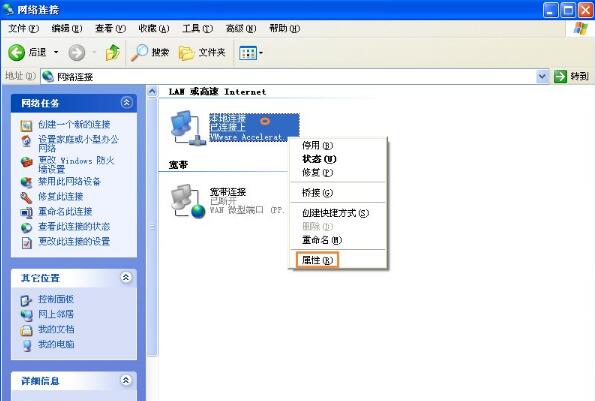
(3)、右键单机“本地连接”--“属性”;
局域网共享文件载图3
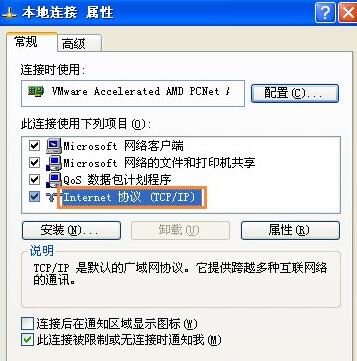
(4)、双击“Internet协议(TCP/IP)”;
局域网共享文件载图4
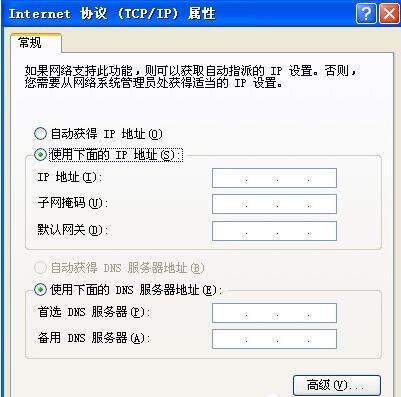
(5)、选择“使用下面IP地址”;
局域网共享文件载图5
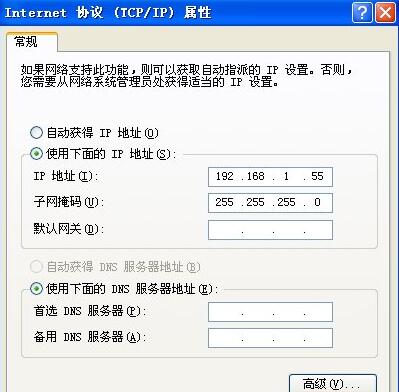
(6)、在“ip地址”和“子网掩码”分别输入“192.168.1.55”和“255.255.255.0”,确定;
共享文件载图6
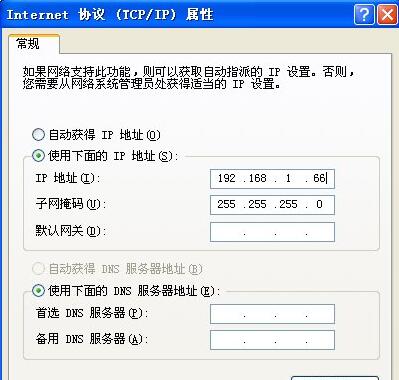
(7)、在“电脑B”上重复2-8步,“ip地址”和“子网掩码”改成“192.168.1.66”和“255.255.255.0”,确定。
局域网共享文件载图7
2、关闭防火墙
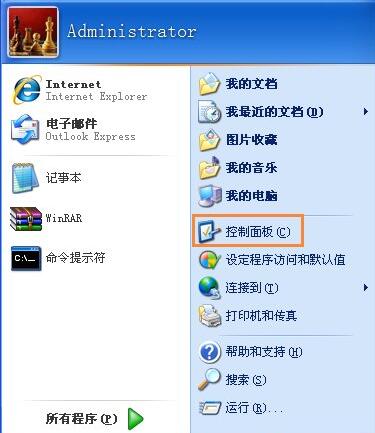
(1)、打开控制面板;
两台电脑如何共享文件载图8
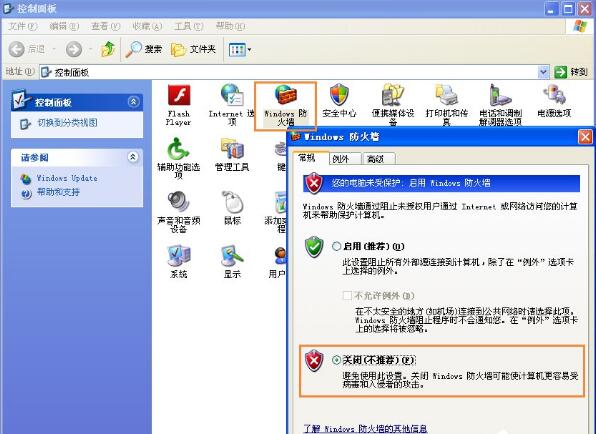
(2)、找到“Windows防火墙”“关闭”;
如何共享文件载图9
(3)、单机“确定”。
3、更改“本地策略”
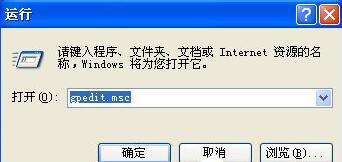
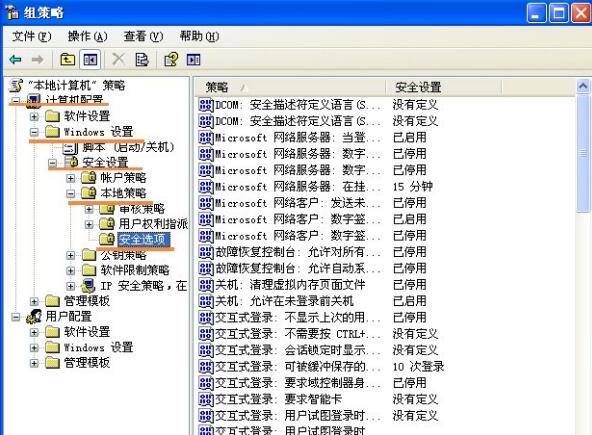
(1)、“开始”--“运行”输入“gpedit.msc”“确定”,展开“Windows设置”--“本地策略”--“安全选项”;
共享文件载图10
局域网共享文件载图11
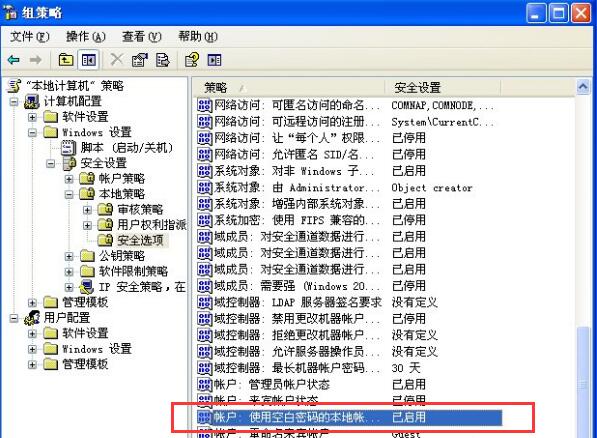
(2)、将“帐户: 使用空白密码的本地帐户只允许进行控制台登录”双击;
如何共享文件载图12
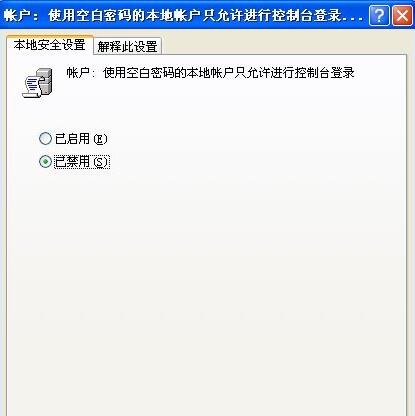
(3)、双击改为“已停用”并确定。
局域网共享文件载图13
4、共享需要访问的文件夹
(1)、右键“文件”--“属性”;
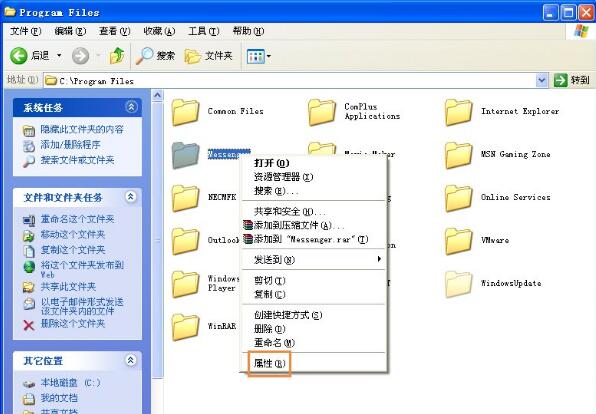
两台电脑如何共享文件载图14
(2)、选择“共享”--“共享此文件夹”单机“确定”。
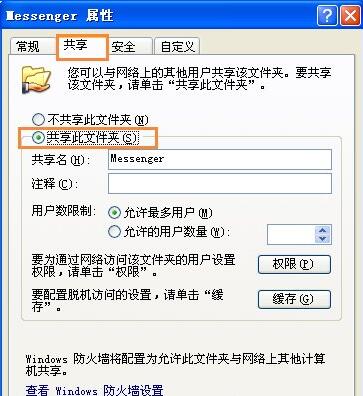
局域网共享文件载图15
5、访问文件
最后在“电脑A”上访问“电脑B”,在电脑A上打开“开始菜单”--“运行”输入:\\192.168.1.2\test 确定,即可访问。
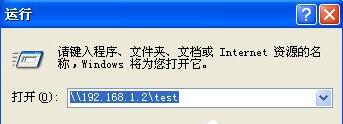
局域网共享文件载图16
总结起来就几步:
1、配置IP地址和电脑在局域网内可以连通;
2、关闭防火墙;
3、更改“本地策略”;
4、共享需要访问的文件夹。
局域网共享文件,两台电脑如何共享文件,如何共享



