

小猪教您笔记本电脑系统还原
- 时间:2017年11月01日 00:00:10 来源:魔法猪系统重装大师官网 人气:7600


在使用笔记本电脑时,由于我们误删了某些文件,导致电脑出现系统崩溃而不能正常使用,此时我们一般采取重装系统的方法来解决,但是如果你有对笔记本电脑进行备份,那么就可以不用重装那么麻烦,直接对笔记本电脑系统还原即可,下面,小编就来跟大家说说笔记本电脑怎么系统还原。
近年来,由于笔记本市场的竞争进入了白热化阶段,出于成本、安全以及个性化备份等方面的考虑,越来越多人用上了笔记本电脑了,那么笔记本电脑怎么进行系统还原呢?相信让不少用户觉得“头疼”,今天,小编就来跟大家说说笔记本电脑系统还原的操作。
笔记本电脑系统还原图文解说
在还原之前,我们还是要先备份。所以需要使用GHOST进行系统的备份,打开软件,点击一键备份系统,然后等待其完成备份即可。
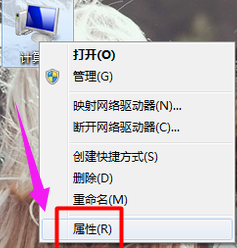
右键单击我的电脑,选择属性。
笔记本载图1
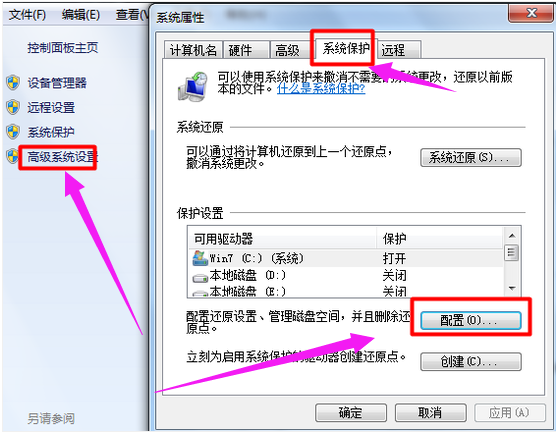
选择“高级系统设置”,点击“系统保护”,选择“配置”
笔记本载图2
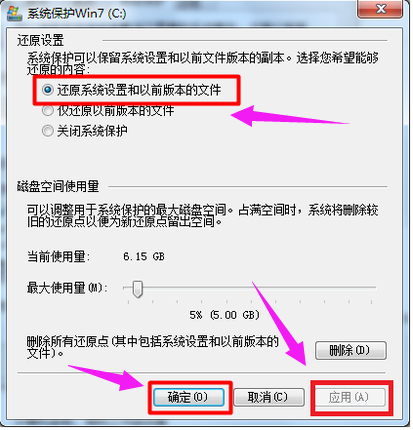
选择还原系统设置和以前版本,再点击应用和确定。
电脑载图3
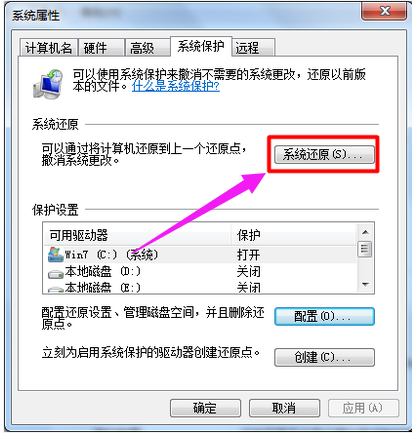
退回第三步界面,选择“系统还原”。
系统还原 载图4
点击“下一步”。
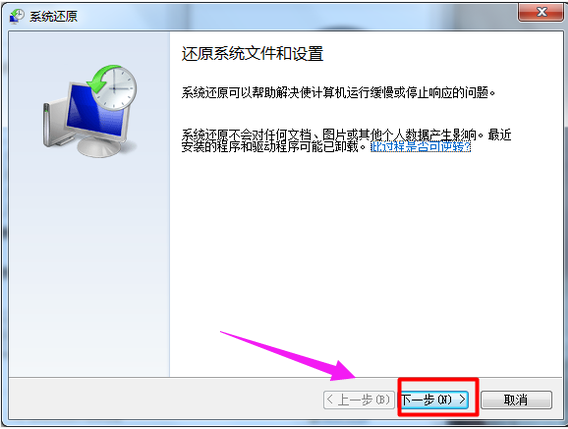
电脑载图5
再选择“下一步”。
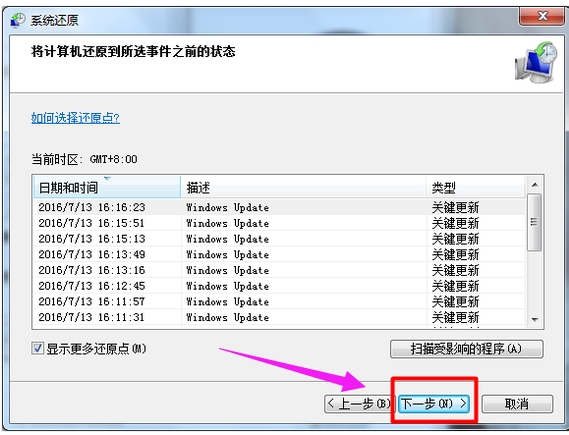
笔记本载图6
如果最近设置过账户密码,那么最好重置一下,若没有,则选择完成。
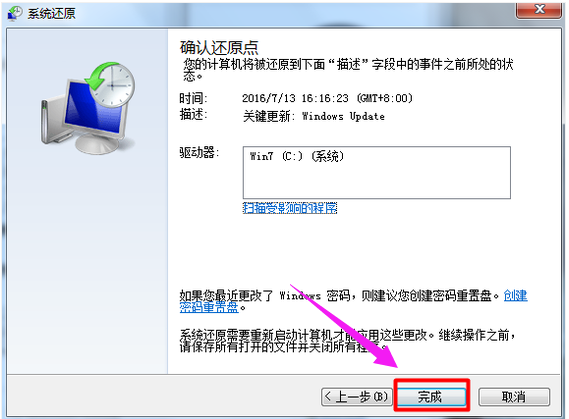
笔记本载图7
系统将会自动完成还原过程,过后只需重启
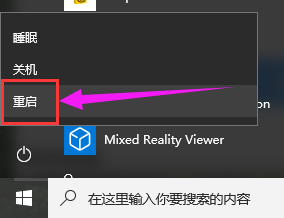
系统载图8
以上就是笔记本电脑系统还原的操作教程了。更多精彩的教程尽在“小白一键重装系统”官网上,有需要的用户可以前去查阅。
上一篇:小猪教您联想笔记本系统还原
下一篇:小猪教您lol没声音但是电脑有声音




