

teamviewer怎么用,小猪教您如何快速上手
- 时间:2017年12月14日 14:00:28 来源:魔法猪系统重装大师官网 人气:7421


小编理解到大家都需要teamviewer用法的教程,毕竟这个软件特别适合我们使用,鉴于最近想知道这个方法的朋友越来越多,小编在这里就要把teamviewer用法的方法分享给大家了
还在为电脑出现问题而不知所措,其实我们的电脑出现奔溃,中毒现象都是由于操作出现了问题,如果可以远程,让别人帮助那会不会解决问题呢?那teamviewer使用方法是什么呢?那我们应该如何对待这个问题呢?其实我们只要好好的选择一款好的远程工具就解决了,那我们选择那种比较好呢?
teamviewer怎么用
首先打开下载好的TeamViewer
第一次运行的话,提示你需要登录,有账号的话你可以直接登录,没有的话点击注册账号

teamviewer怎么用载图1
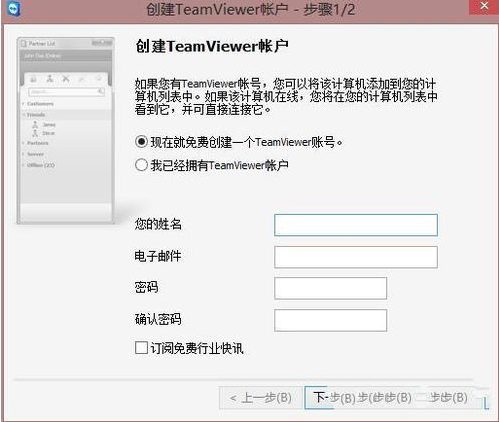
弹出窗口,根据自己的情况填写信息,点击下一步
teamviewer使用方法载图2
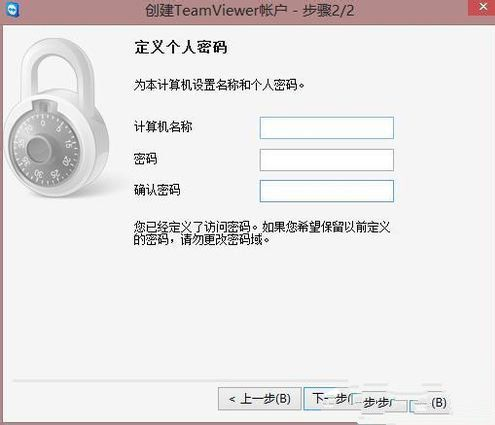
设置密码,点击下一步
teamviewer使用方法载图3
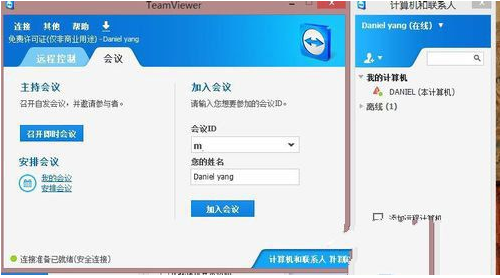
输入自己的账户密码,登陆
teamviewer使用方法载图4
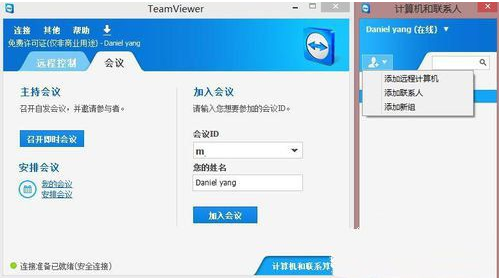
添加计算机,点击右方用户账户,

teamviewer怎么用载图5
选择添加远程计算机
teamviewer如何用载图6
输入账户密码
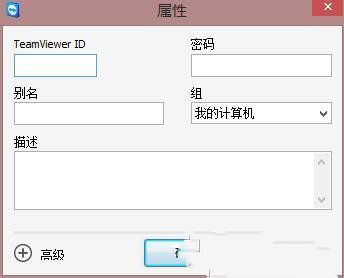
teamviewer用法载图7
然后你就可以根据自己的需求选择不同的控制方案,完成后既可进行远程操作了
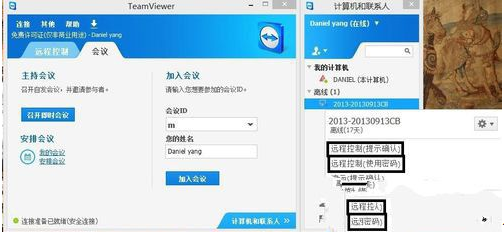
teamviewer如何用载图8
以上就是teamviewer的使用方法了,如果你有什么疑问可以在下方留言。
teamviewer用法,teamviewer怎么用,tea



