

网卡驱动怎么安装,小猪教您电脑网卡驱动怎么安装
- 时间:2017年12月16日 12:00:30 来源:魔法猪系统重装大师官网 人气:10495


电脑难免会出现故障的时候,所以我们需要重装系统,重装系统后有时候可能会断网或者其他原因无法联网,这时候,我们需要重装驱动,而安装网卡驱动是电脑的一个很基础的知识,虽然是基础,但是还是有不少人不会安装的,为此,小编就来给大家整理了电脑网卡驱动的安装图文教程。
在我们电脑的使用中,电脑除了安装系统外,还得下载对应的驱动来带动我们的电脑网络,是一台电脑能否正常工作的重要因素,每一台电脑相应的功能需要相应的驱动来支持。那么网卡驱动怎么装呢?可能很多的用户都不知道该怎么安装,下面,小编就来跟大家分享安装电脑网卡驱动的方法。
网卡驱动怎么安装
双击已经下载完成的【网卡驱动安装包】
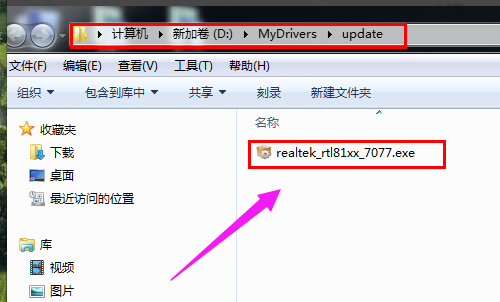
安装驱动载图1
打开安装程序,勾选【修复】,点击【下一步】
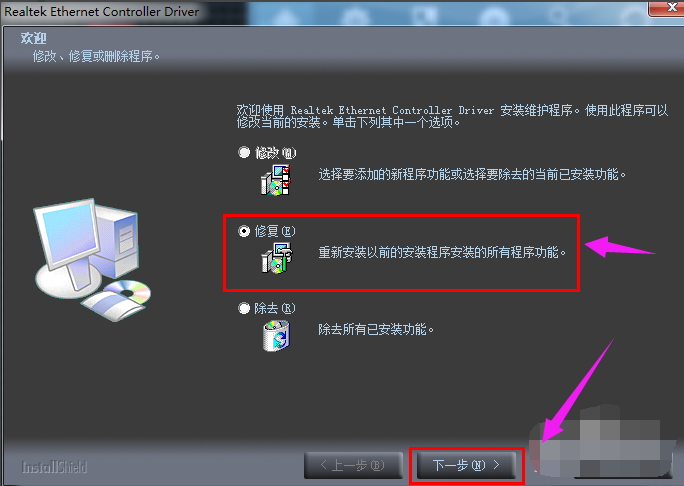
安装电脑驱动载图2
驱动正在安装
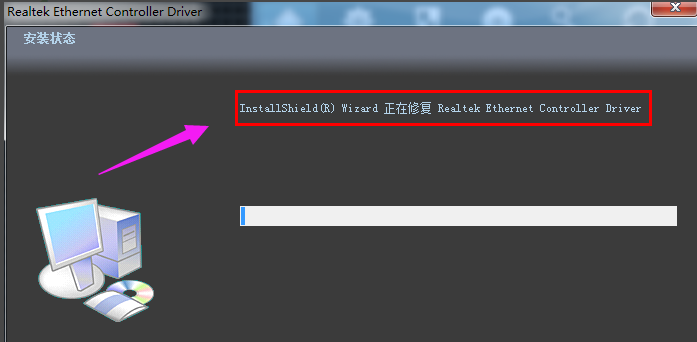
安装电脑驱动载图3
驱动程序在运行中
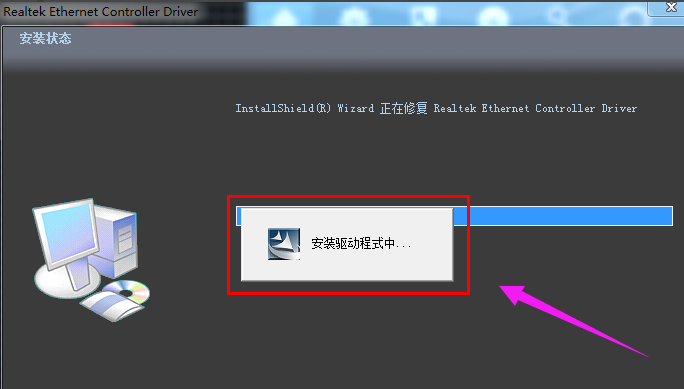
安装驱动载图4
驱动程序修复完成点击【完成】
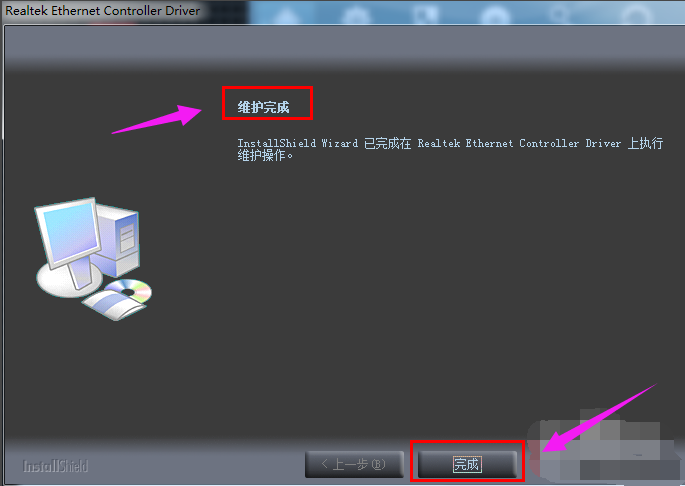
安装驱动载图5
系统提示:“驱动程序安装完成,需要重新启动计算机才可以生效”点击【是】立即重启。
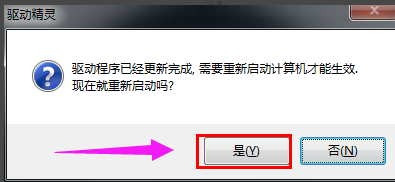
安装电脑驱动载图6
以上就是电脑网卡驱动的安装图文教程了。
安装驱动,网卡驱动,安装电脑驱动,网卡



