

在线装系统_小猪教您怎么在线装机
- 时间:2017年12月16日 18:00:02 来源:魔法猪系统重装大师官网 人气:17591


电脑使用时间久了会出现卡顿与运行不流畅的问题是很常见的,解决这个问题通常都是重装系统,重新装系统最简单的方法就是用重装系统工具直接在线装系统。
系统的安装方法有很多中,例如U盘装系统,光盘安装系统及在线装系统等,最简单的还是在线装系统,只需要在线一键操作即可完成,小编为各位介绍一下在线安装系统的操作方法。
在线装系统方法:
1、下载一个在线重装系统工具,这里用小鱼一键重装系统工具。
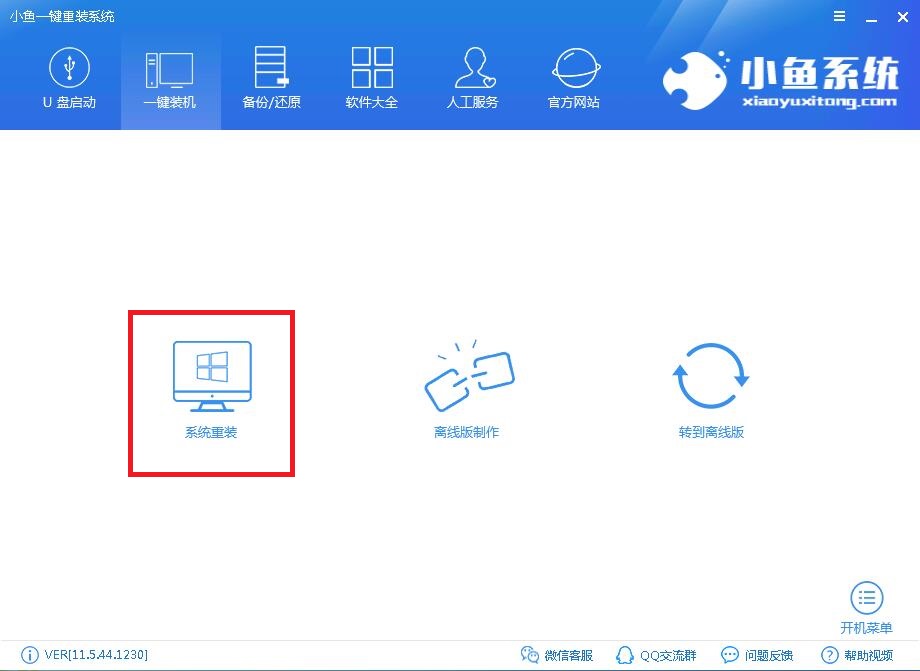
2、打开下载的小鱼一键重装系统工具,点击系统重装。
在线装系统载图1
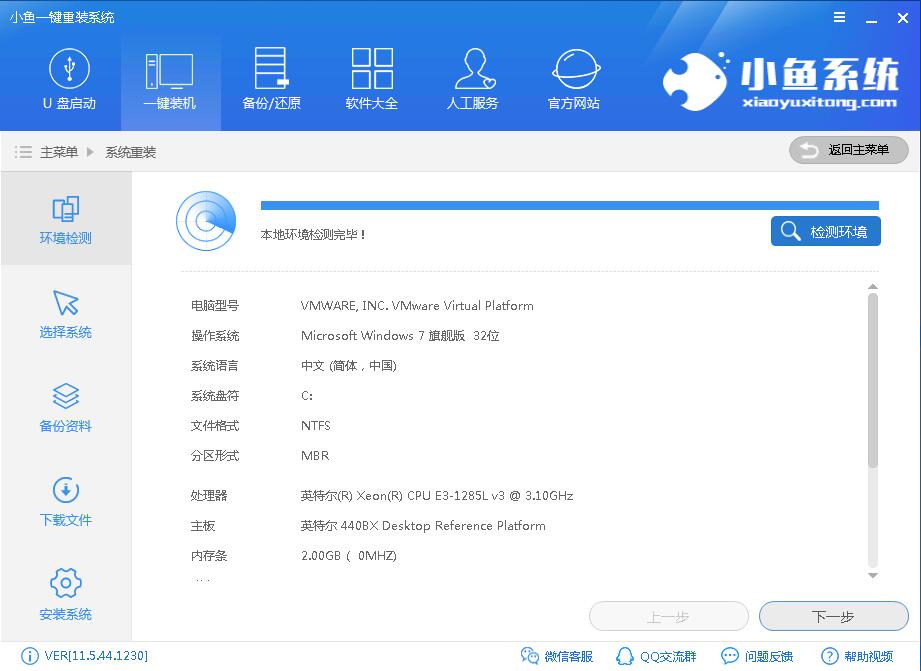
3、首先检测系统的环境,完成后进入下一步。
在线载图2
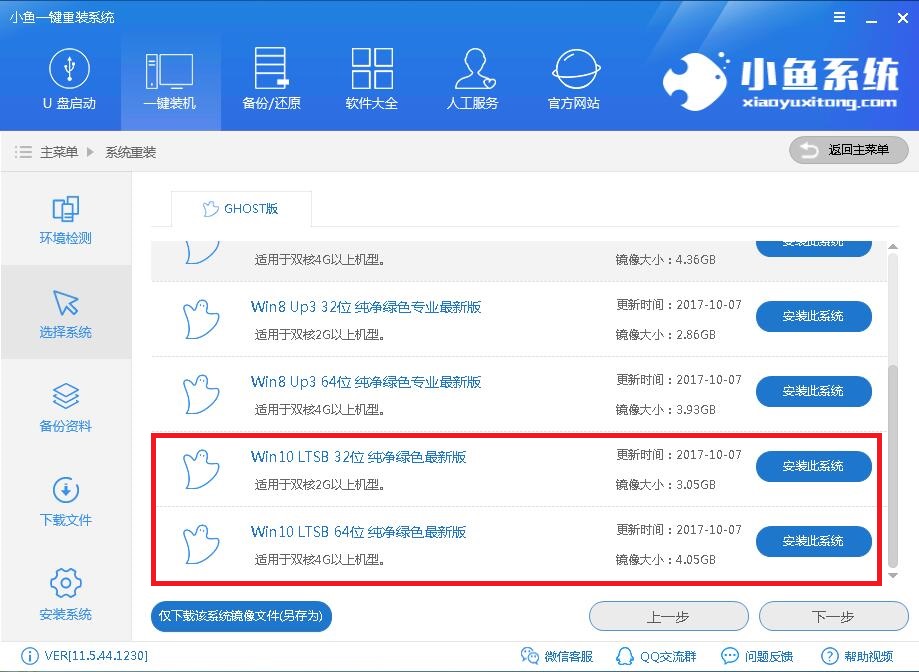
4、点击选择需要安装的系统
在线载图3
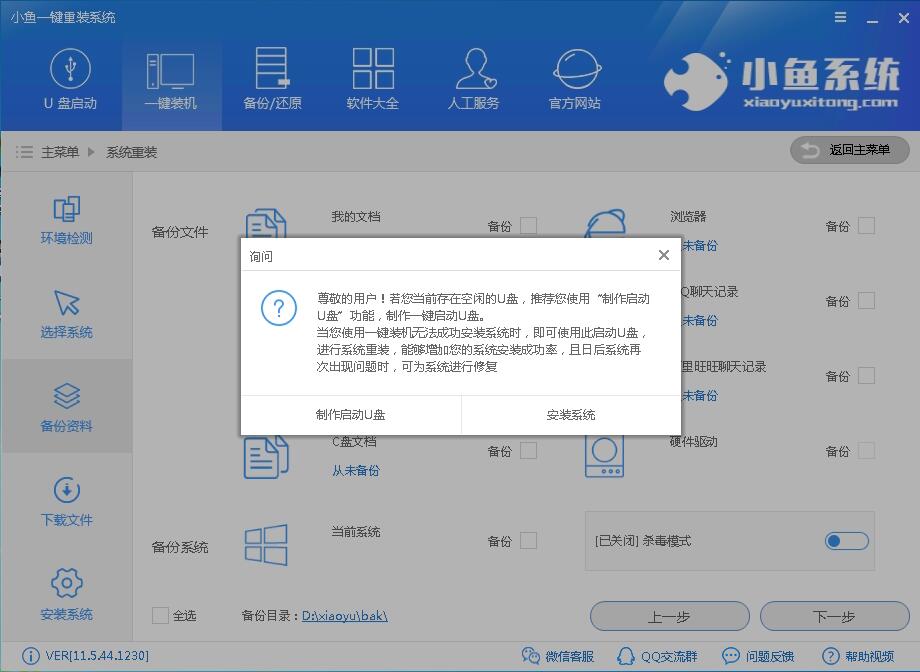
5、提示备份C盘的文件,可以选择不备份,没有什么重要的东西的话建议不备份,浪费时间。
在线载图4
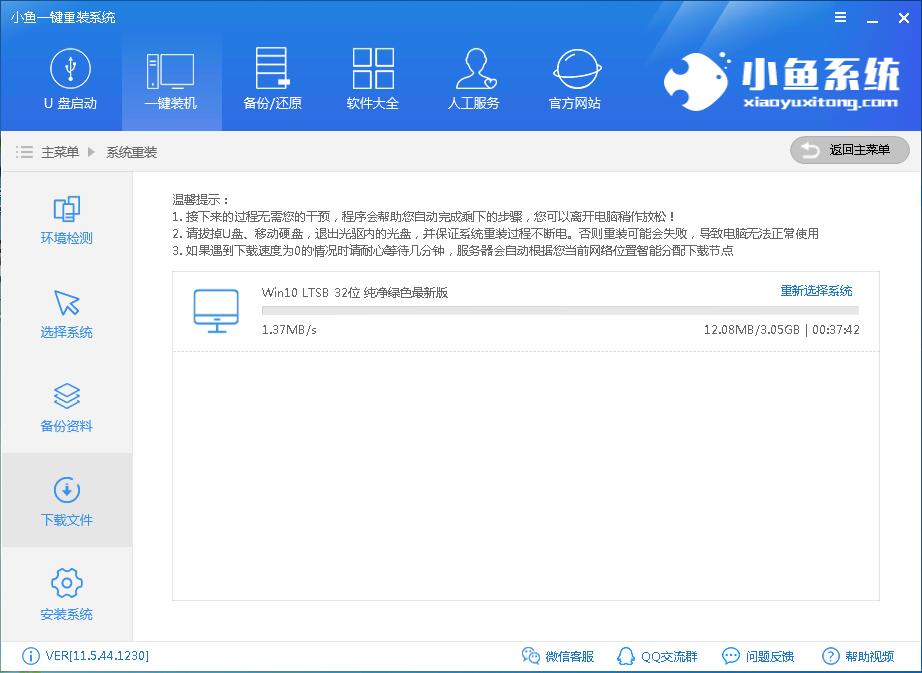
6、下载系统文件,这个步骤以后下面的步骤都是自动完成的了,不用我们手动操作。
在线装机载图5
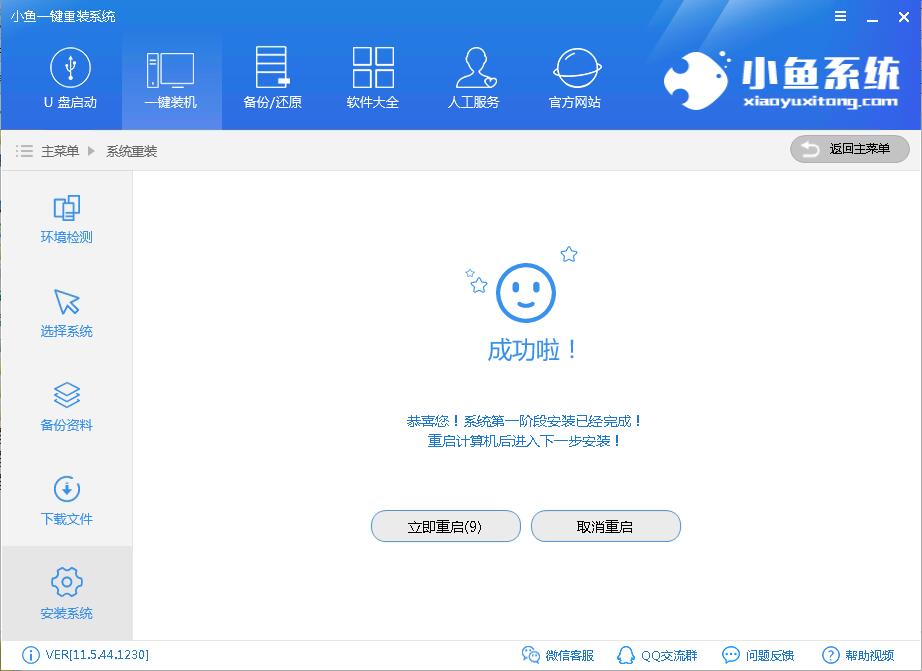
7、下载完成后配置系统安装环境,重启电脑。
在线载图6
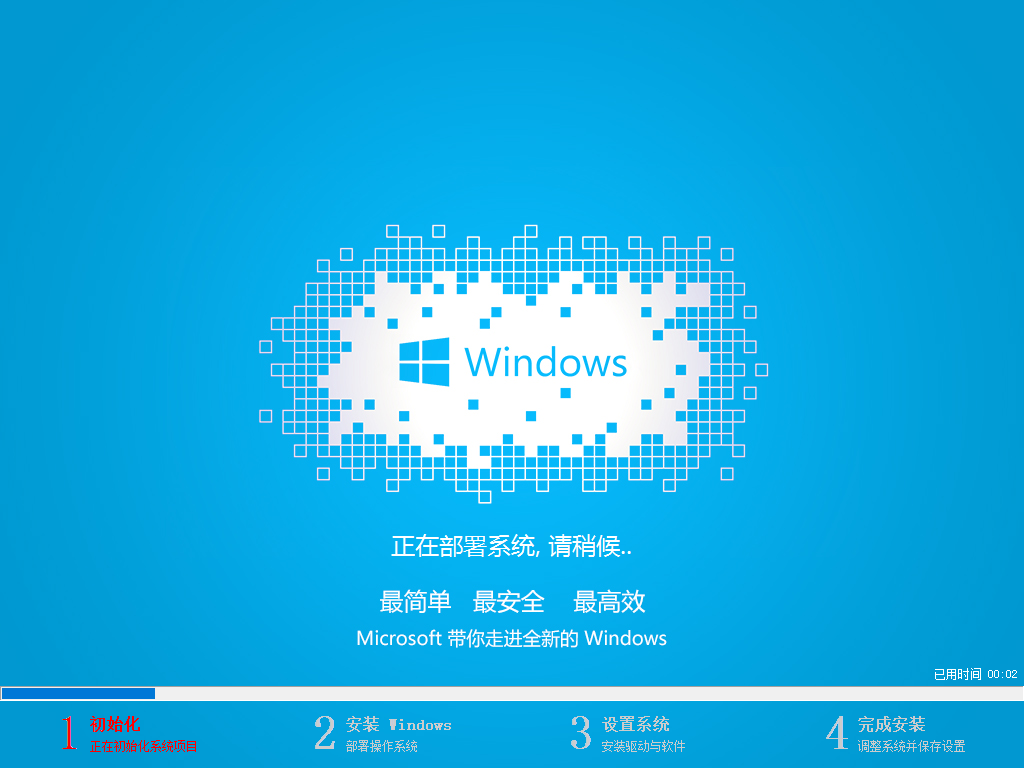
8、重启后进行还原等操作,直到进入新的系统桌面安装完成。
装系统载图7
以上为小编给大家介绍的在线装系统的方法,有需要的朋友可以试试。
装系统,在线装系统,在线装机,在线



