

笔记本怎么进入安全模式,小猪教您联想笔记本怎么进入安全模式
- 时间:2018年01月12日 15:59:45 来源:魔法猪系统重装大师官网 人气:16856


在我们的笔记本的使用中,一些用户往往会意外的遇到了病毒,怎么办呢?一些比较普通的病毒使用安全卫士机可以将其查杀,但是一些病毒隐藏的比较深,那么该怎么去解决呢,答进入安全模式进行查杀,那么怎么进入?下面,小编就来跟大家讲解联想笔记本进入安全模式的方法。
安全模式下,我们可以解决一些问题,那么,安全模式的工作原理是什么呢?其实,不加载第三方驱动程序的情况下启动电脑,这样我们就能够很方便地检测并修复计算机的错误。不过有用户却不知道该怎么进入安全模式呢?为此,小编就给大家讲解联想笔记本进入安全模式的操作方法了。
笔记本怎么进入安全模式
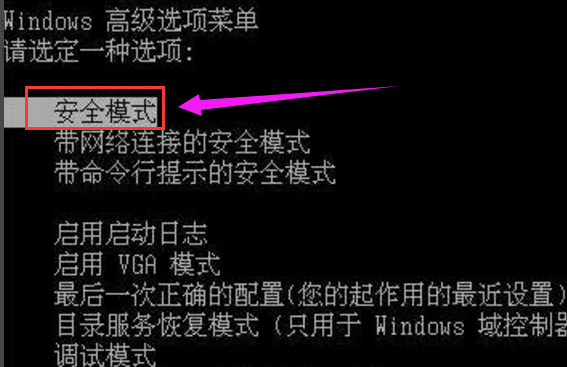
在按电源键开机后,会出现联想的logo,即“lenovo”,这时候按【F8】或者【shift+F8】

笔记本载图1
即可进入安全模式
安全载图2
方法二:
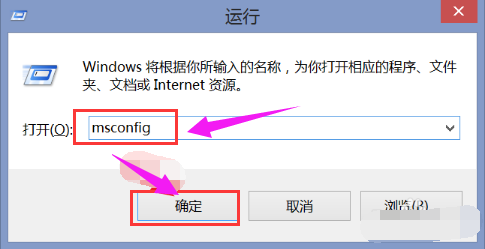
按下【windows+R】,打开【运行】,输入【msconfig】后,点击【确定】
安全载图3
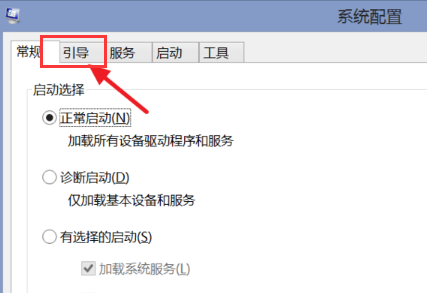
打开【系统配置】窗口后,点击【引导】
联想载图4
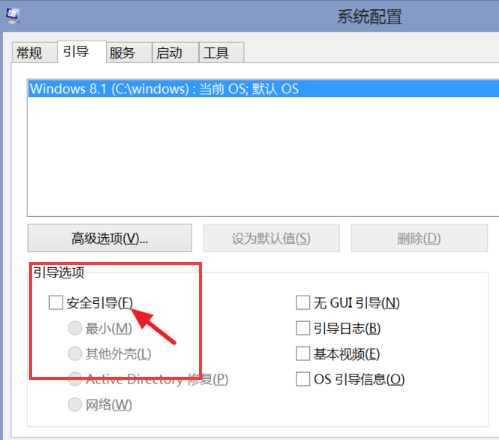
勾选【安全引导】后,选择需要的安全模式,通常选1(标准安全模式)或者4(带网络安全模式),选择后确定,最后重启电脑,即可进入刚才所选的安全模式了
联想载图5
这样设置后每次启动都会进入安全模式,所以要正常启动时,重新按上面的步骤打开【系统配置】窗口,去掉【安全引导】的小勾
以上就是联想笔记本进入安全模式的方法。
联想,笔记本,安全,安全模式



