

本地连接一直在获取网络地址,小猪教您电脑本地连接一直在获取网络地址怎么
- 时间:2018年01月15日 10:00:22 来源:魔法猪系统重装大师官网 人气:6399


现在使用局域网是越来越高了,其原因就是能够使得网络的利用率的到提高,不过也有用户会遇到这么情况“网络连接会一直显示““正在获取网络地址””这时该怎么去解决呢?下面,小编就来跟大家介绍本地连接一直在获取网络地址的解决方法。
我们的生活,越来越离不开网络了,无论是工作还是生活上,涉及到方方面面,大大的方便了我们的使用,给我们带来了极大的便利,不过咧,天有不测风云,谁晓得下一秒会发生什么,网络也不例外,这不有用户就遇到了本地连接一直在获取网络地址的情况,今天,我们就来探讨一下解决的对策。
本地连接一直在获取网络地址
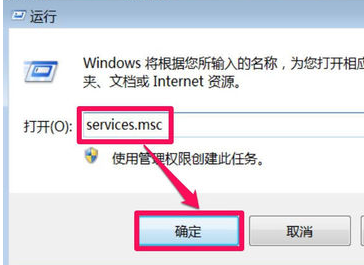
打开“运行”程序, 在运行编辑窗口,输入services.msc命令,确定,进入系统服务。
电脑网络载图1
在系统服务中,找到“DHCP Client”,双击进入属性修改窗口。

获取网络载图2
在属性的常规选项卡下,找到启动类型,看是不是为“自动”,如果不是,将其设置为“自动”,再按“应用”。

本地连接载图3
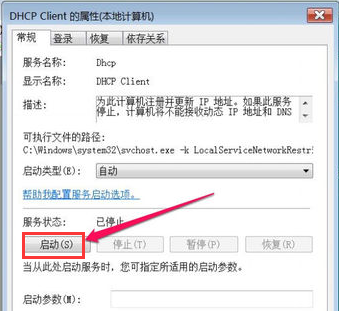
在服务状态下,点击“启动”按钮,
获取网络载图4
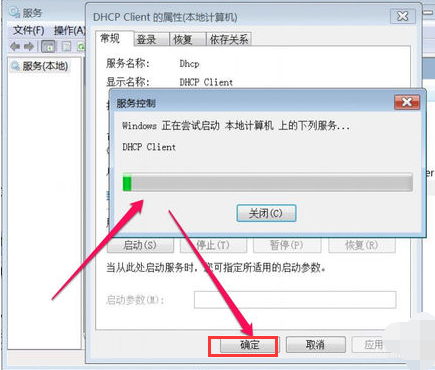
启动完成后,按“确定”,看看网络能不能连上。
本地连接载图5
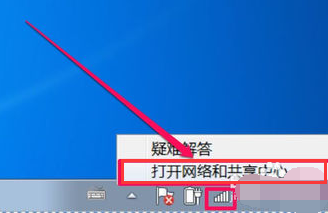
如果还连不上,则可能是IP地址设置不正确引起,在任务栏网络图标上右键,点击“打开网络和共享中心”。
本地连接载图6
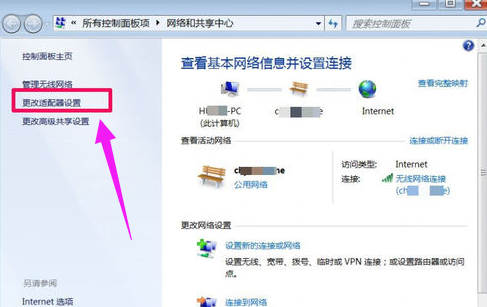
在网络和共享中心窗口,在左侧选项中,选择“更改适配器设置”这一项。
电脑网络载图7
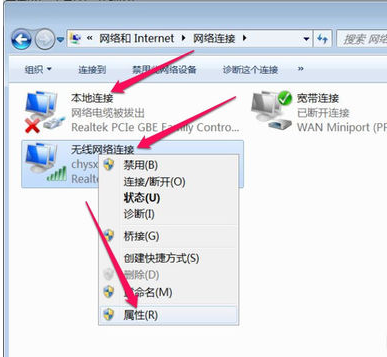
进入的是网络连接界面,选择无线网络连接,或者是本地连接,根据自已当时使用的网络类型决定。在此项上右键,选择“属性”。
电脑网络载图8
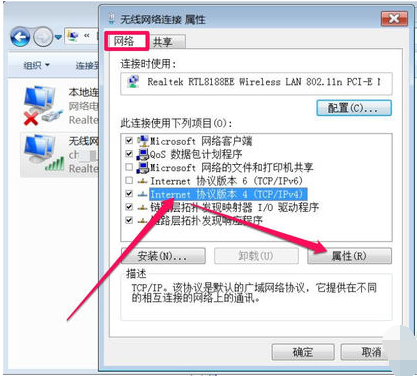
在属性的“网络”选项卡下,选择“Internet 协议版本 4 (TCP/IPv4)”这一项,打开“属性”。
本地连接载图9
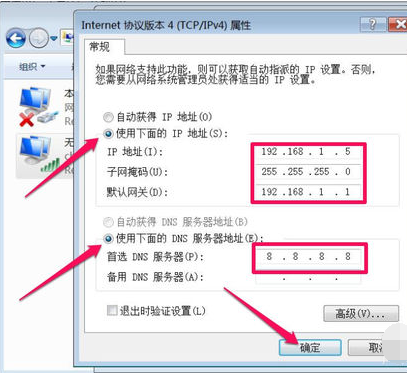
在协议属性窗口,如果当前是自定义IP地址与DNS服务器地址,可以改为“自动获取”,如果当前是自动获取,则改为“使用下面IP地址”和“使用下面的DNS服务器地址”,填好IP和DNS地址后,点击:确定。
获取网络载图10
以上就是本地连接一直在获取网络地址的解决对策了。
网络地址,本地连接,电脑网络,获取网络



