

老毛桃一键还原,小猪教您电脑如何使用老毛桃一键还原
- 时间:2018年01月27日 11:59:25 来源:魔法猪系统重装大师官网 人气:11525


其实现在使用电脑的很多用户都会在系统状态好的情况下,进行电脑的系统备份,等到电脑出现故障时便可以轻松的解决了,不过还是有不少的用户不知道该怎么去操作,今天,小编就给大家介绍电脑如何使用老毛桃一键还原的操作,希望帮助到有需要的用户。
当电脑使用久了,就会在日后使用过程中出现系统变慢、系统垃圾过多、系统损坏或崩溃、中木马病毒的情况,不过很多的用户选择重装系统,其实我们还可以选择更方便的还原来解决故障,下面,小编就来跟大家分享使用老毛桃一键还原的方法了。
老毛桃一键还原
准备工作:
1、制作一个老毛桃win8pe工具u盘
2、设置电脑u盘开机启动
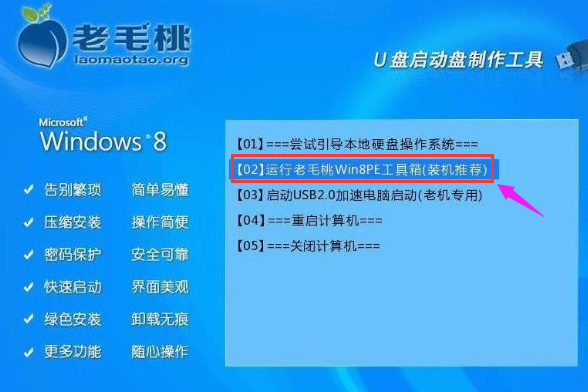
将老毛桃winpe工具u盘插入电脑usb后置接口,重启看到开机画面时按快捷键打开pe主菜单,选择“【02】运行老毛桃Win8PE工具箱(装机推荐)”,回车确定
一键载图1
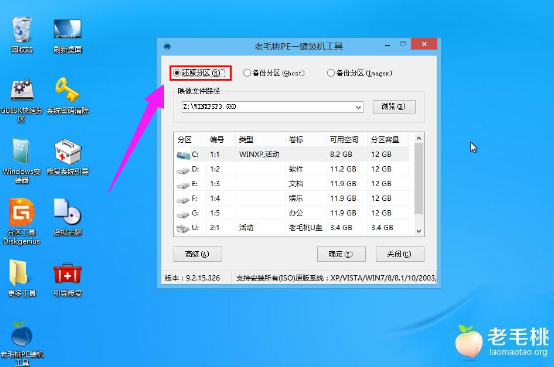
进入pe系统桌面后,双击运行老毛桃PE装机工具,点击“还原分区”选项
还原系统载图2
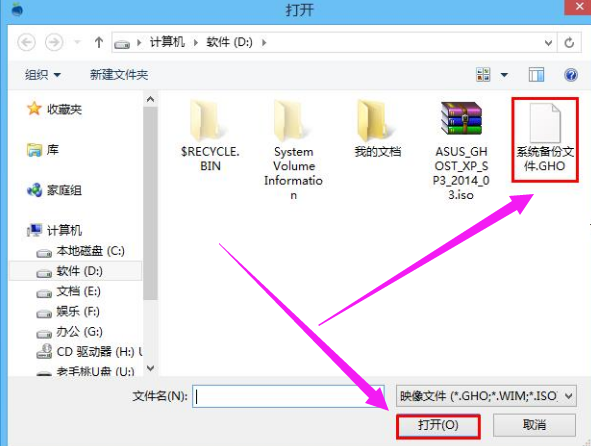
接着点击映像文件路径后面的“浏览”按钮,进入系统文件备份路径将其添加进来
一键还原载图3
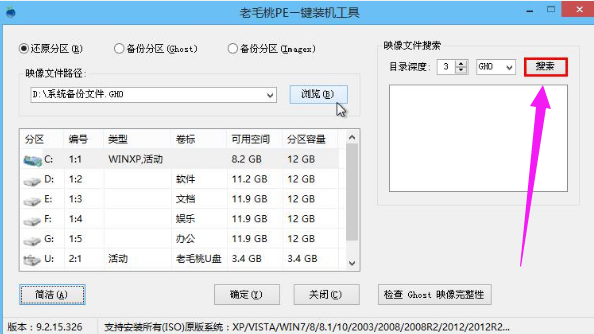
若忘记备份文件的具体位置,可以点击工具左下角的“高级”按钮,随后在右侧边栏中进行搜索,确定进入下一步,
还原系统载图4
在提示框中点击“确定”继续
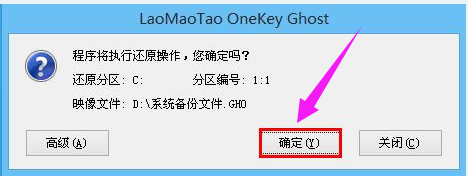
一键还原载图5
接下来老毛桃PE装机工具开始还原系统
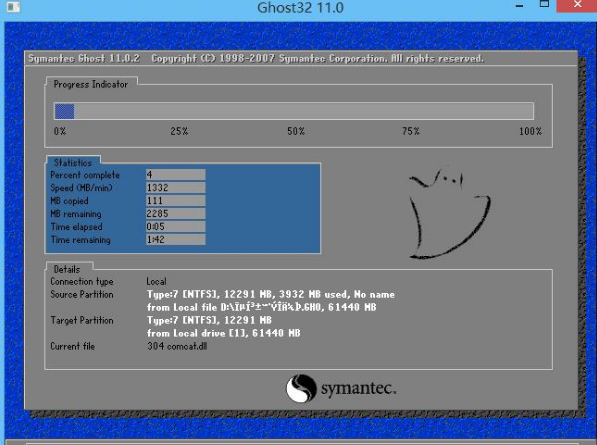
一键载图6
以上就是使用老毛桃一键还原的方法了。
还原系统,老毛桃,一键,一键还原



