

笔记本电脑故障,小猪教您笔记本电脑硬盘故障怎么修复
- 时间:2018年03月17日 12:06:25 来源:魔法猪系统重装大师官网 人气:17569


天气逐渐的热了起来,很多朋友的电脑一到夏天就变得特别热!硬盘发热量就特别热,也造成硬盘特别容易坏,硬盘坏常的现象是开机或运行时容易蓝屏,但还是能进系统。但是也难免会影响我们的操作,为此,1小编给大家带来了修复笔记本电脑硬盘故障的图文教程了。
现在很多人都在使用笔记本,但是笔记本在使用的时候也有着许多问题,比如硬盘坏啦,该怎么修复,硬盘坏了一般是会出现直接找不到硬盘,或者硬盘有异常的响,面对笔记本电脑硬盘故障,有什么搞头?下面,小编就来跟大家分享修复笔记本电脑硬盘故障的技巧。
笔记本电脑硬盘故障怎么修复
方法一:蓝屏错误判断错误
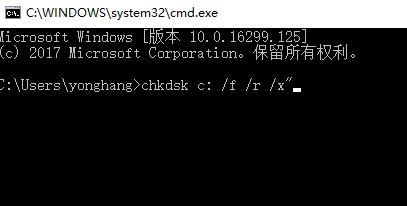
硬盘坏常有的现象是开机或运行时容易蓝屏,但还是能进系统。这个问题一般比较的容易修复,主要是系统分区出问题了。我们打开DOS命令提示符窗口,输入命令“chkdsk c: /f /r /x”进行强制修复,由于是修复系统分区,需要重启电脑才能修复。硬盘错误蓝屏代码:0X0000007B/ED 硬盘类
电脑载图1
方法二:DiskGenius修复
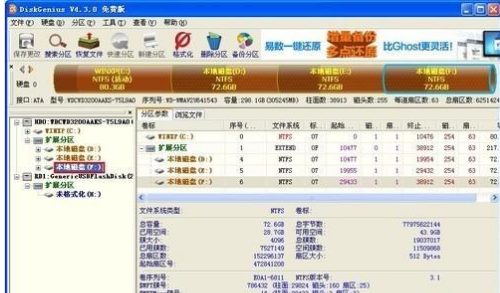
1)选中你需要修复的硬盘盘符,点击菜单栏的“硬盘“选项,选择”坏道检测与修复
电脑载图2
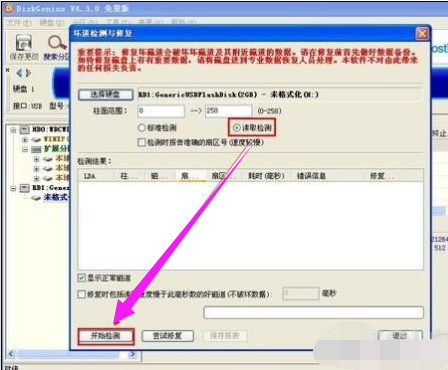
2)点击”坏道检测与修复“后,会出现坏道检测与修复的对话框,勾选读取检测,点击开始检测。如果你觉得时间比较漫长的话,也可以选择标准检测
硬盘故障载图3
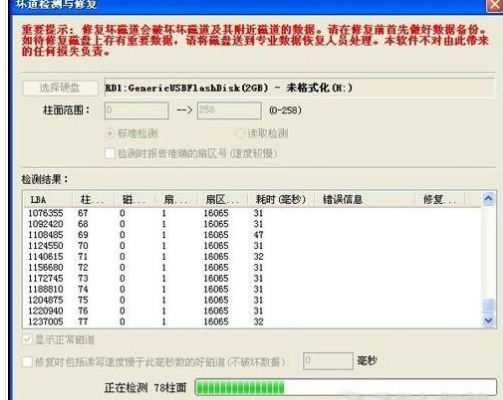
3)点击开始检测之后,软件就会对该盘符进行坏道扫描,扫描完成之后会出现一个是否有坏道的提示信息。
笔记本硬盘载图4
4)有坏道的话立即点击修复坏道
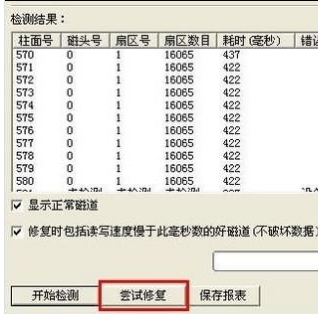
笔记本硬盘载图5
5)修复完成之后,软件会提示你修复的具体情况
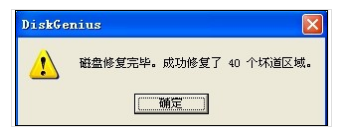
硬盘故障载图6
方法三:CrystalDiskInfo修复
可以使用软件对硬盘各种性能和参数进行测试的。CrystalDiskInfo是一个只有200多K的小软件,它通过读取S.M.A.R.T了解硬盘健康状况。打开它,您就可以迅速读到本机硬盘的详细信息,包括接口、转速、温度、使用时间等。软件还会根据S.M.A.R.T的评分做出评估,当硬盘快要损坏时还会发出警报,支持简体中文,
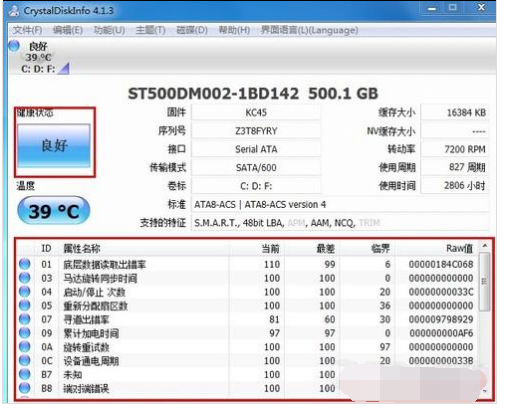
笔记本载图7
以上就是笔记本电脑硬盘故障的修复操作了。




