

安卓手机连接电脑,小猪教您安卓手机怎样连接电脑
- 时间:2018年03月28日 15:23:57 来源:魔法猪系统重装大师官网 人气:6108


随着科技不断地发展,使用的安卓手机越来越多,作为开放的手机系统,安卓不但功能强大,而且支持大量第三方软件。有很多小白基友却被难道了,刚上手安卓手机连接电脑后没有反应,为此,小编就给大家带来安卓手机连接电脑的方法。
现在我们使用的手机的功能非常强大,我们不仅可以利用手机通讯,还可以利用手机上网。当我们在使用手机的过程中需要将手机连接到电脑,那么安卓手机怎么连接电脑呢?下面,小编就来跟大家介绍安卓手机连接电脑的操作流程了。
安卓手机怎样连接电脑
当手机成功连接电脑后,屏幕默认会弹出以下窗口,若需要手机充当“U盘”使用,请参照下图“A”勾选“USB大容量存储设备”,并触摸“打开USB存储设备”。
若希望打开USB调试,则按照下图“B”中勾选“连接USB后启动调试模式”。
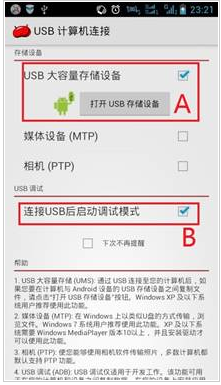
安卓手机载图1
以下介绍如何手动打开“USB调试”并连接电脑管理软件(乐助手、豌豆荚等)
首先,打开“系统设置”
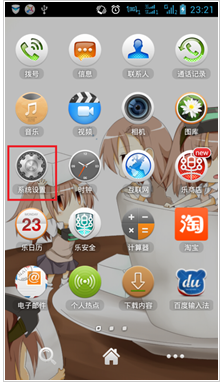
手机载图2
向下拉动,找到“开发人员选项”
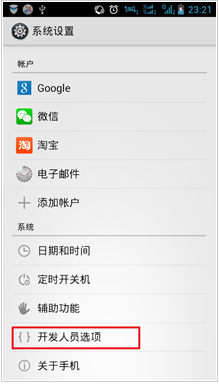
手机载图3
先打开右上角的滑块为“开启”(如果有),后勾选“USB调试”
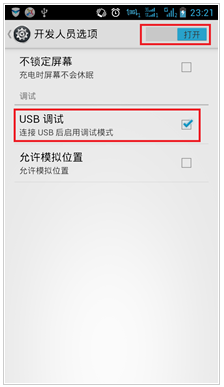
手机载图4
当打开USB调试后,电脑上打开管理软件,并连接USB线缆,根据软件提示安装驱动连接
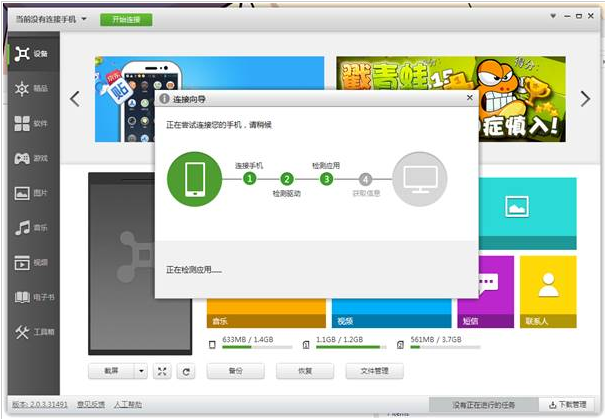
手机载图5
以下为连接成功的状态,注意软件左上角,常见的手机管理软件连接成功后一般都会有提示,可以根据提示来判断手机跟电脑是否连接成功。
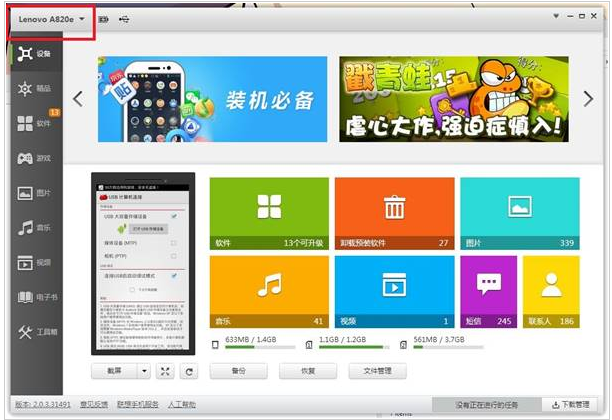
手机载图6
以上就是安卓手机连接电脑的经验。




